Bambu Lab X1C et X2D
Avant de faire votre première impression, lisez l'introduction à l'impression 3D
Ce guide s'applique aux deux imprimantes Bambu Lab des bibliothèques : la X1 Carbon (X1C) et la X2D. Les étapes sont les mêmes, sauf aux endroits où des onglets vous permettent de choisir votre imprimante. Le choix fait dans un onglet s'applique à toute la page.
- X1 Carbon
- X2D
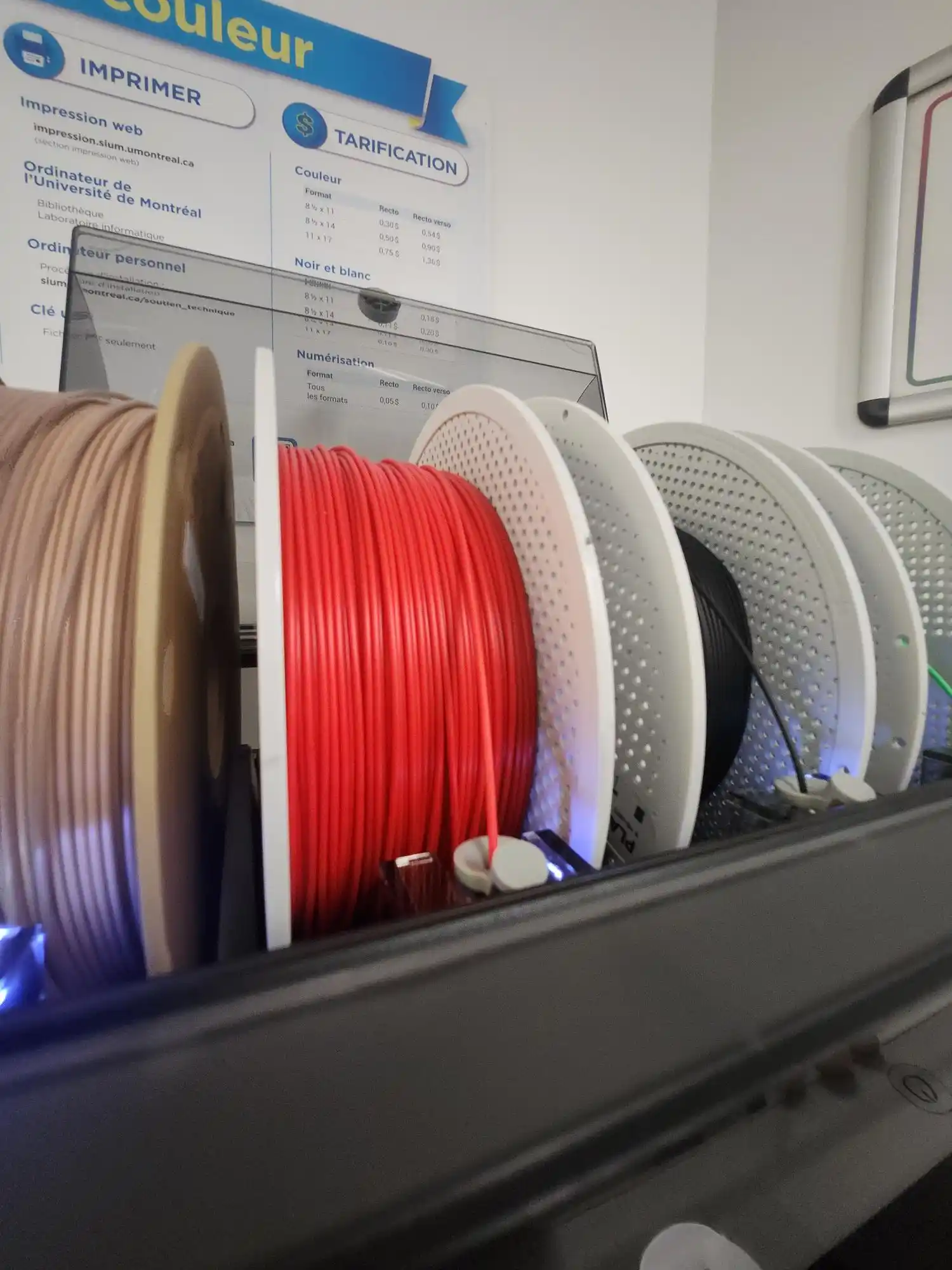
La Bambu Lab X1 Carbon est équipée d'un AMS de quatre bobines.
La Bambu Lab X2D est équipée d'un AMS et d'une bobine externe.

1. Télécharger et configurer le logiciel Bambu Studio
- Lien pour télécharger le logiciel (disponible pour Windows, macOS et Linux)
Configuration de Bambu Lab Studio
• Sélectionner la région adéquate (ici Amérique du Nord)
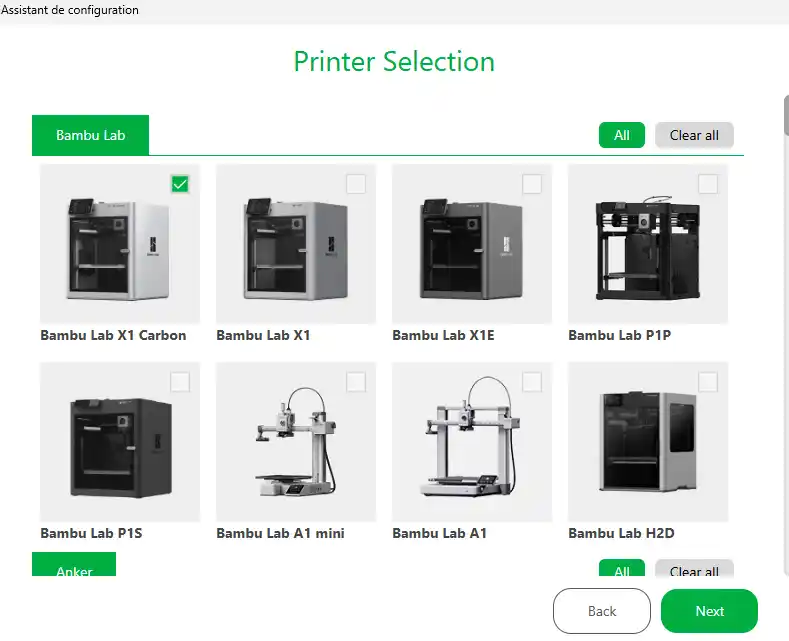
• Sélectionner l’imprimante : par défaut elles sont toutes sélectionnées, dans le coin supérieur droit cliquer sur Clear All → sélectionner votre imprimante → suivant
- X1 Carbon
- X2D
Sélectionner Bambu Lab X1 Carbon.
Sélectionner Bambu Lab X2D.
• Sélectionner des filaments : suivant directement en laissant tout de base • Installer le Bambu Network Plugin → Terminer
2. Trouver un modèle
Trouver des logiciels pour concevoir vos propres créations, ainsi qu'une collection de ressources en ligne pour télécharger des modèles 3D prêts à imprimer.
3. Préparer son modèle avec Bambu Studio
Importer les fichiers .stl
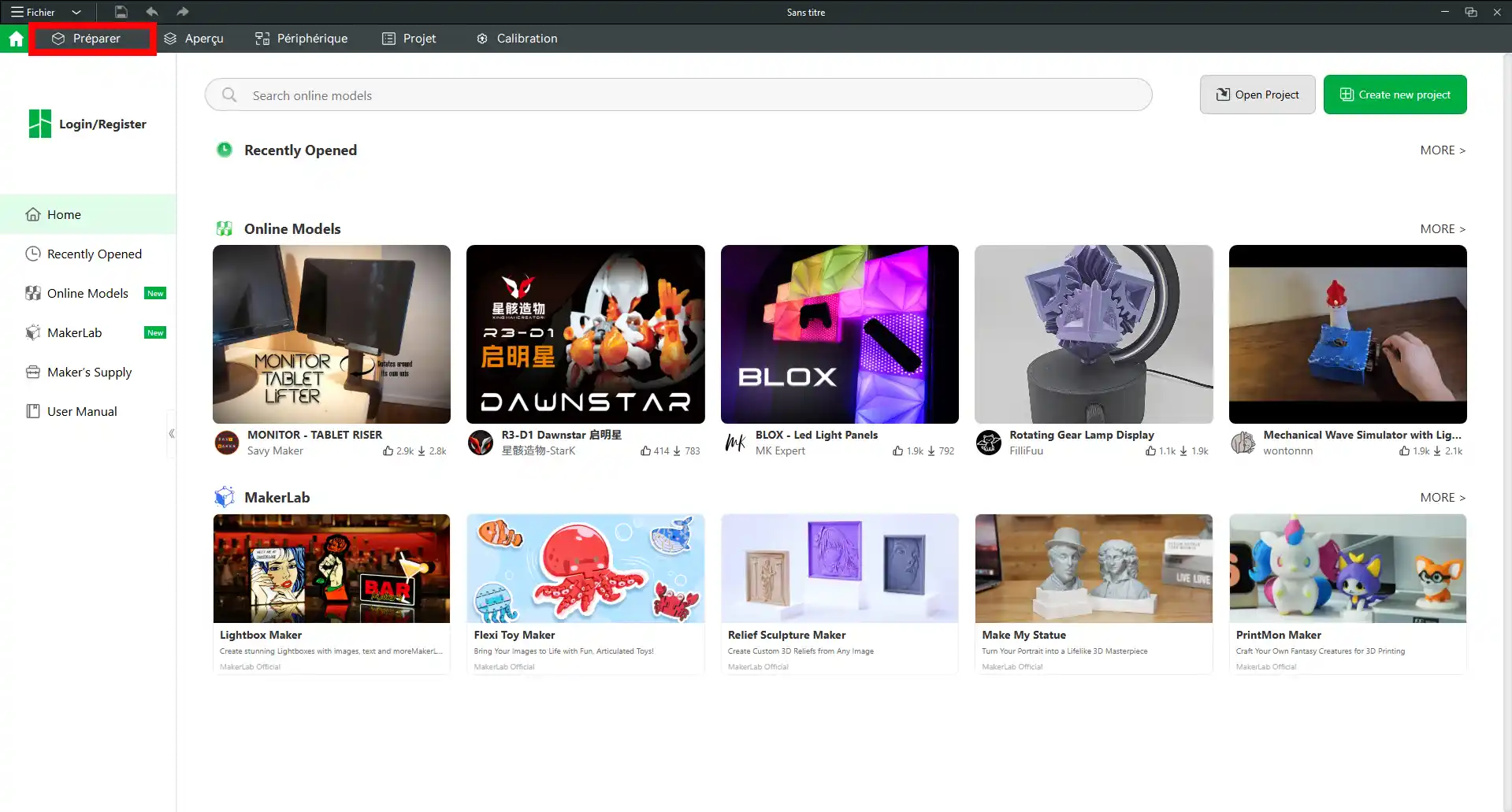
• En haut à gauche cliquer sur Préparer
• Faire glisser le ou les fichiers .stl que l’on veut imprimer
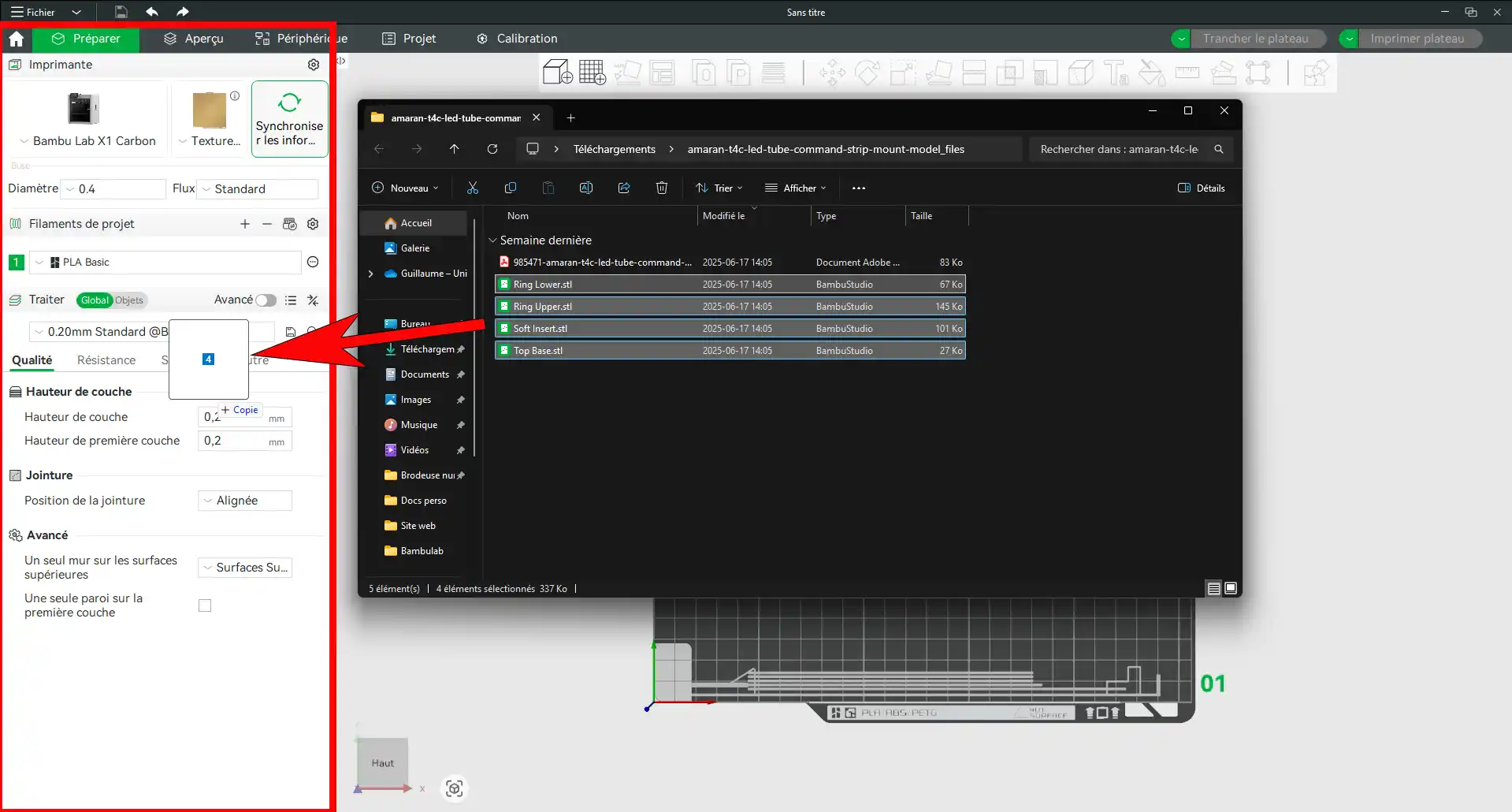
Si vous glissez plusieurs fichiers (objets), le logiciel le reconnaît et demande si vous voulez charger ces fichiers comme un objet unique : sauf cas d'impressions multicouleurs, cliquer sur non

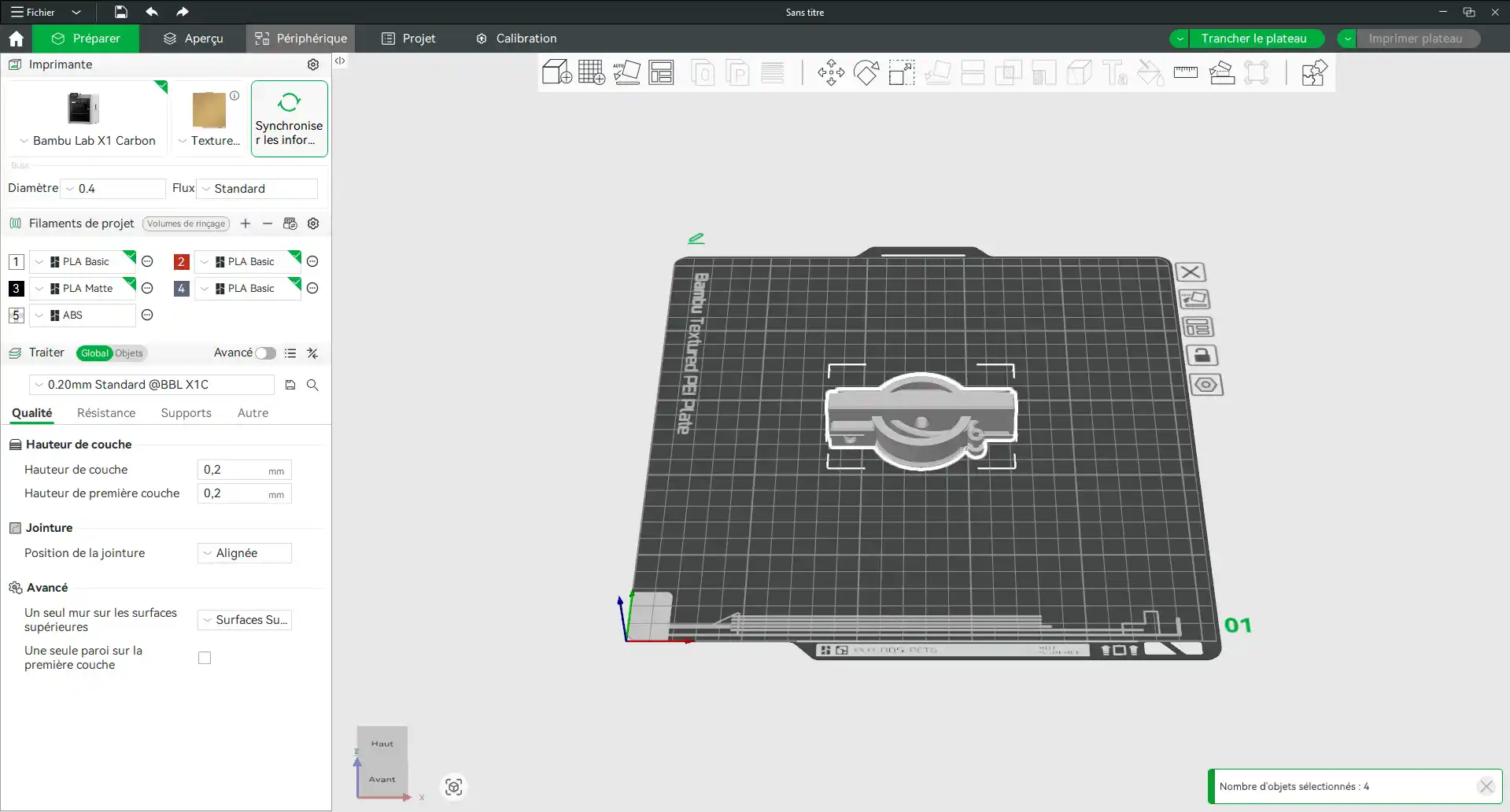
• Dans notre exemple il y aura 4 objets distincts (on peut voir dans le coin inférieur droit que 4 objets sont sélectionnés)
Agencer les objets
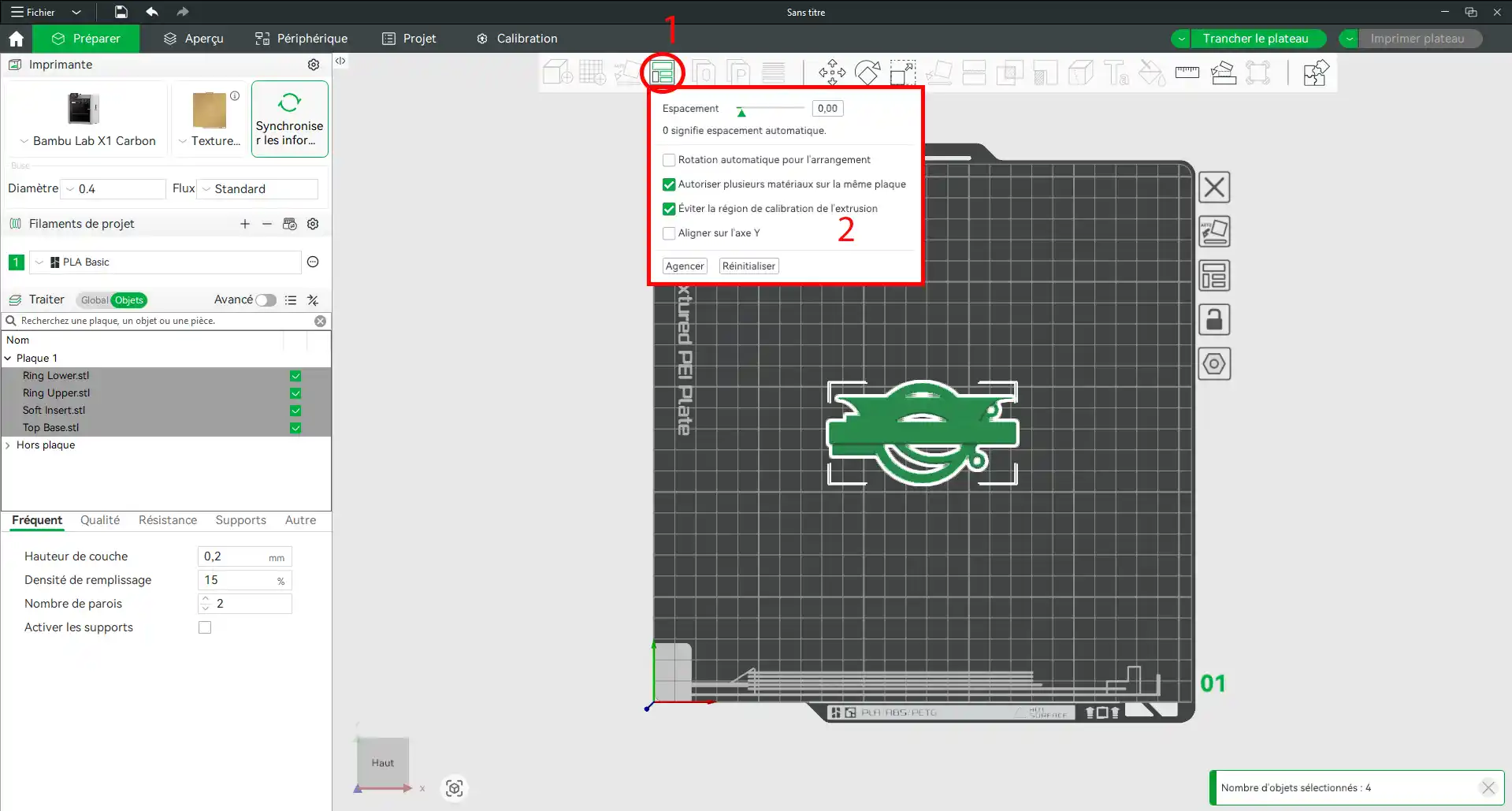
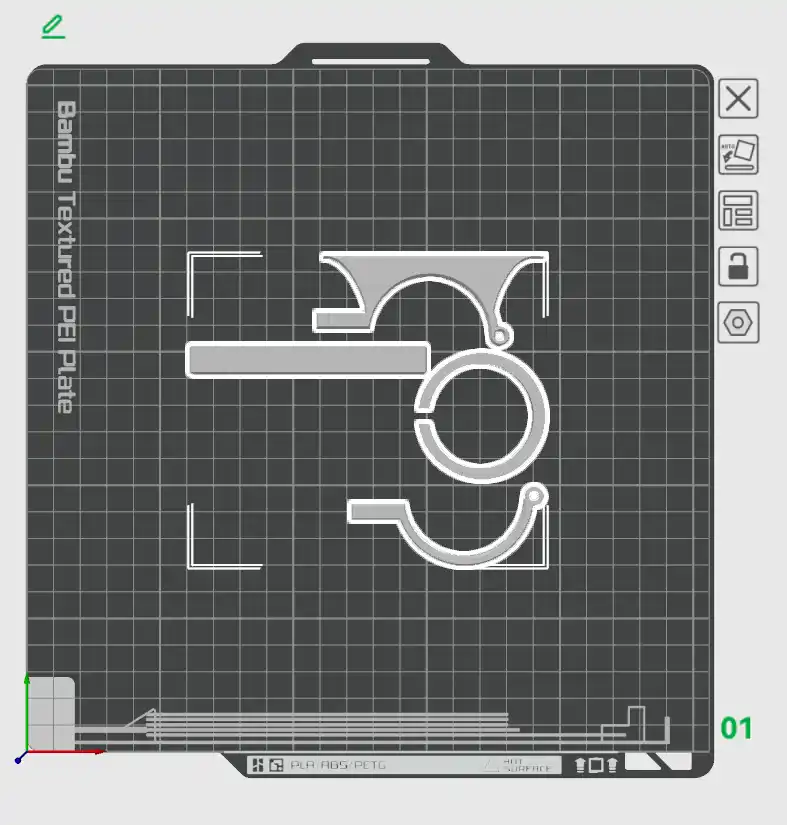
Lorsque les objets du plateau sont sélectionnés, cliquer sur Agencer tous les objets, sélectionner les propriétés comme ci-dessous et cliquer sur Agencer : les objets sont alors répartis sur le plateau.
Bien positionner l'objet
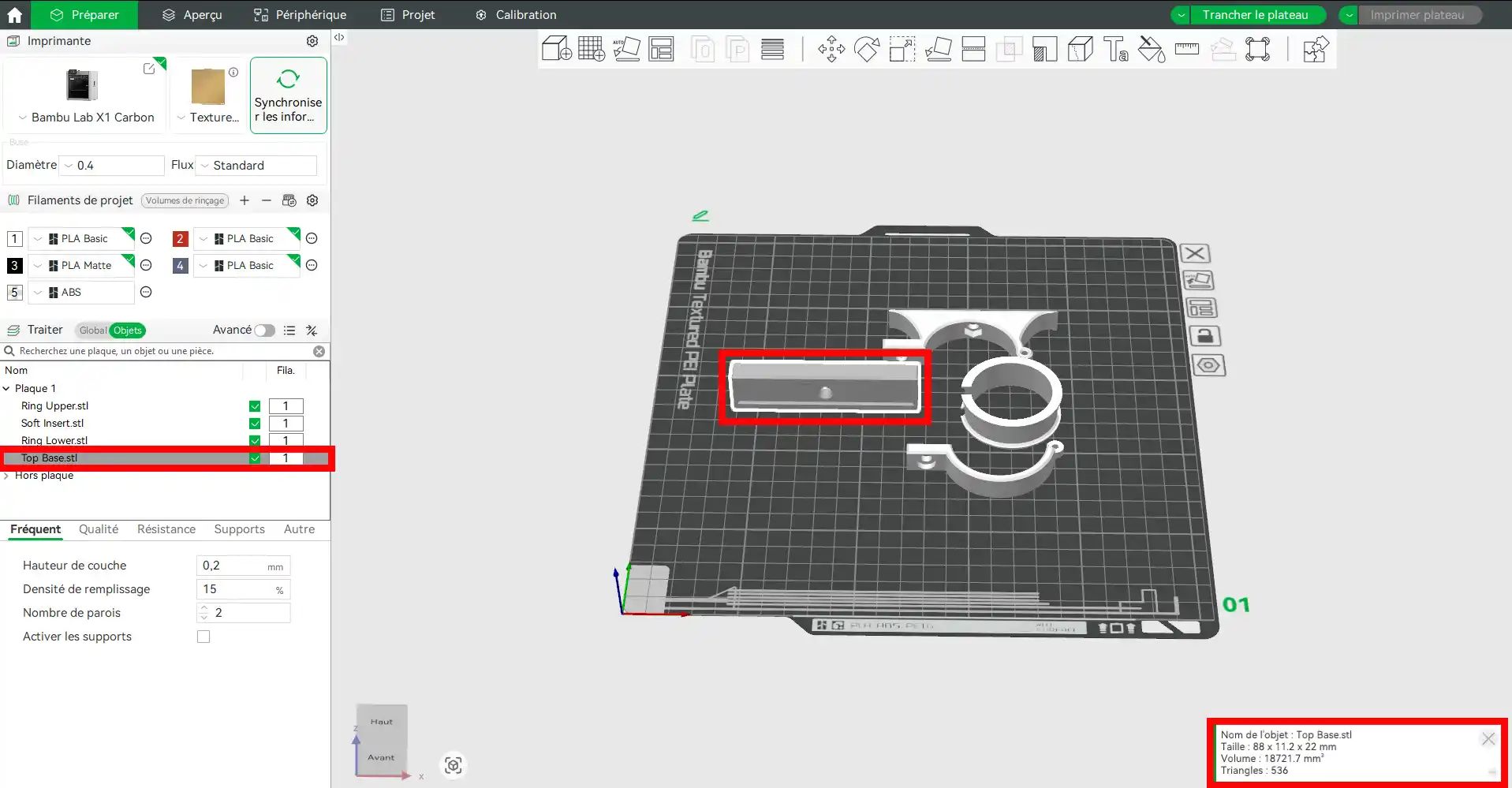
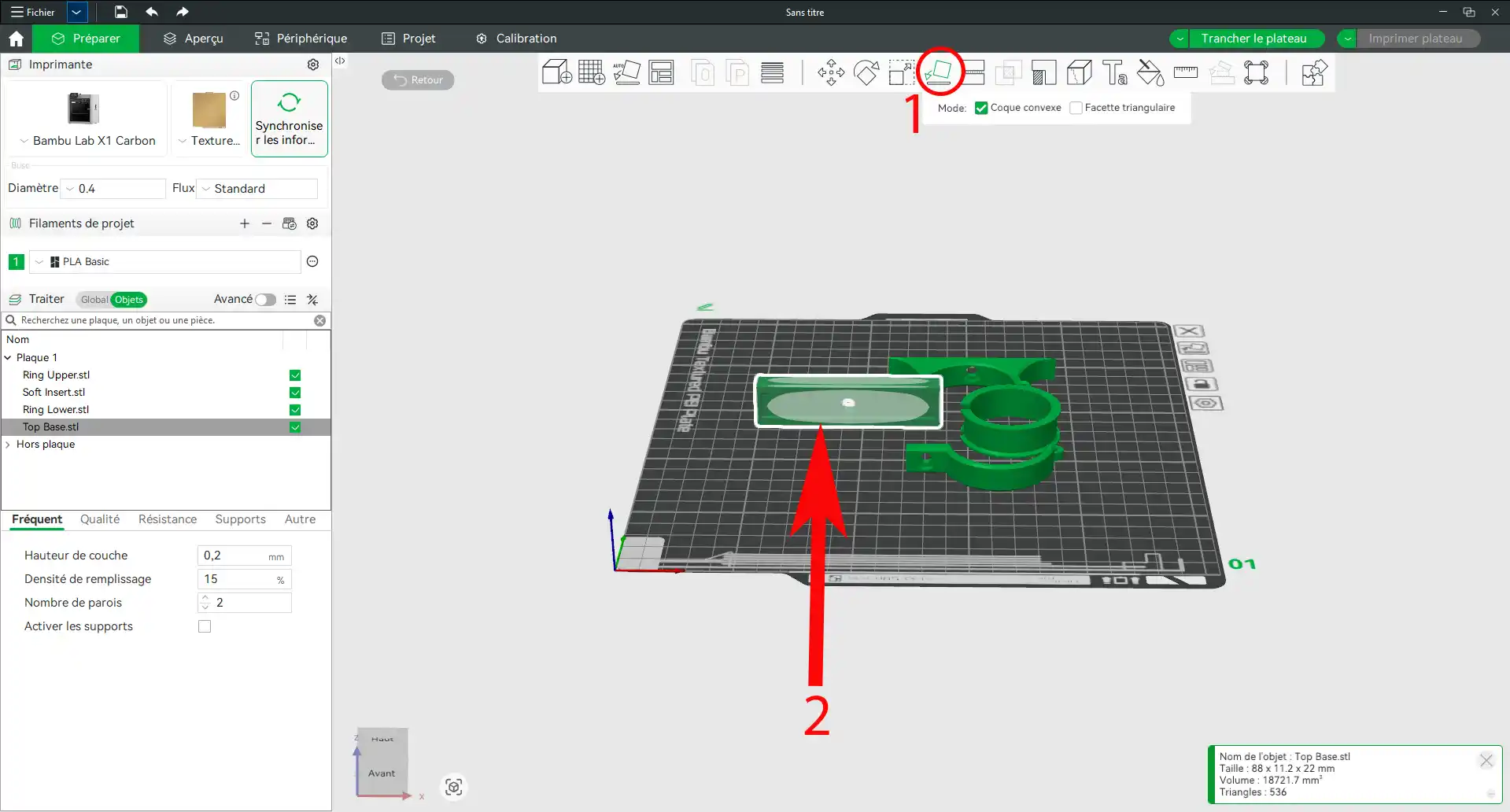
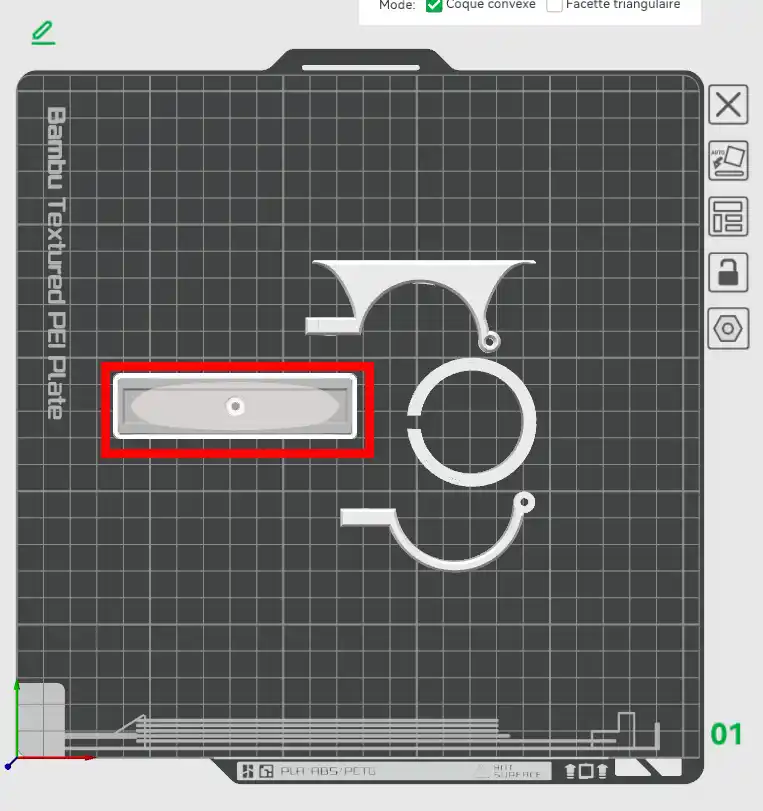
Vérifier que pour chaque objet la surface la plus plate est en contact avec la plaque de support. Sinon, il faudra sélectionner l’objet. Cliquer sur Positionner sur une face et cliquer sur la face qui se retrouvera en contact avec la plaque. Dans notre exemple l’objet sélectionné est Top Base.
Vérifier les dimensions de l'objet
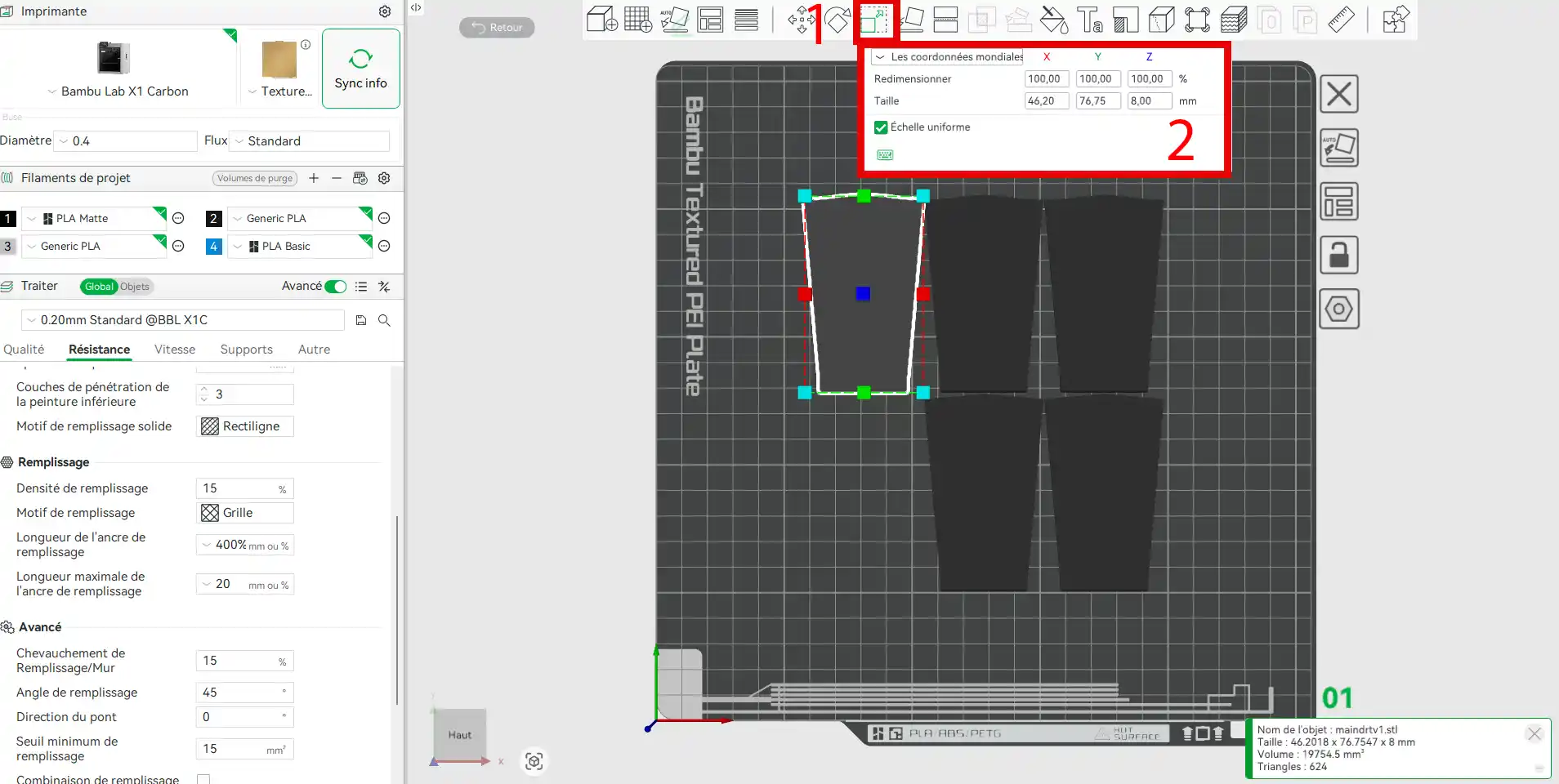
Vérifier que les dimensions de l'objet correspondent bien à la taille de l'objet souhaité. Sélectionner votre objet → Cliquer sur Redimesionner (1) → Vérifier sa taille (2)
Supports
Si la surface de contact entre notre plaque et notre objet est insuffisante pour garantir notre impression, lorsqu’on clique sur Trancher le plateau un message d’erreur indique alors que l’objet semble avoir une partie dans le vide et qu’il faut le réorienter ou ajouter des supports.


Ajout de supports
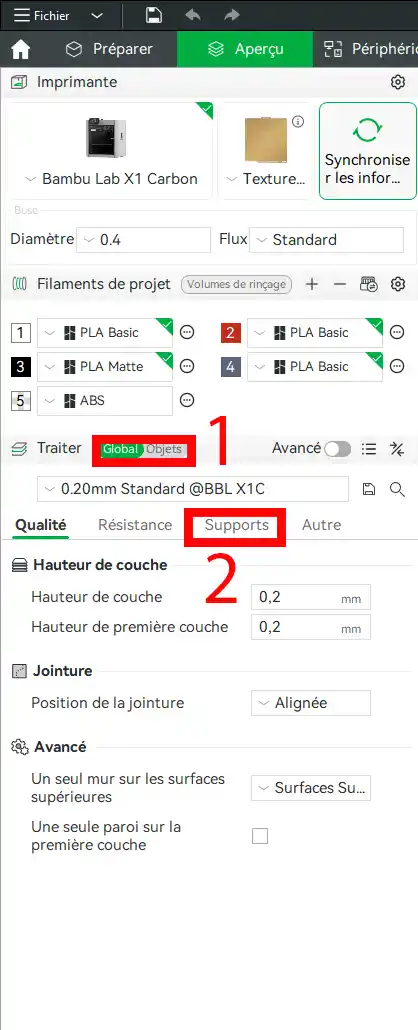
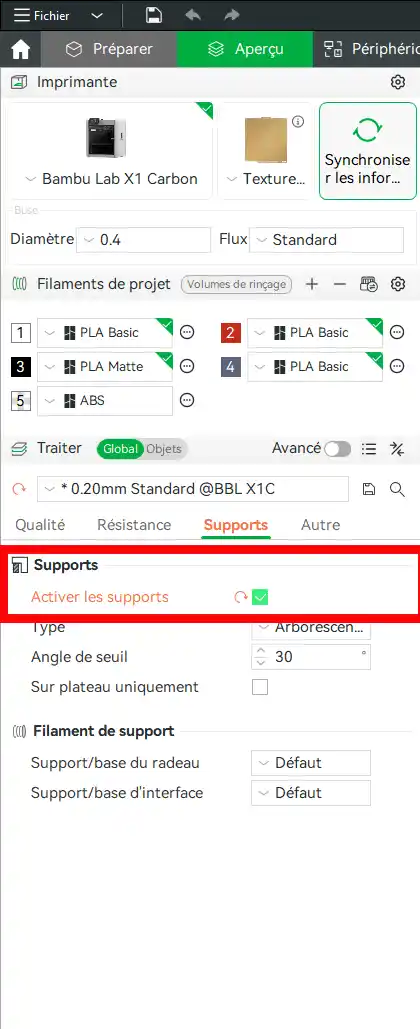
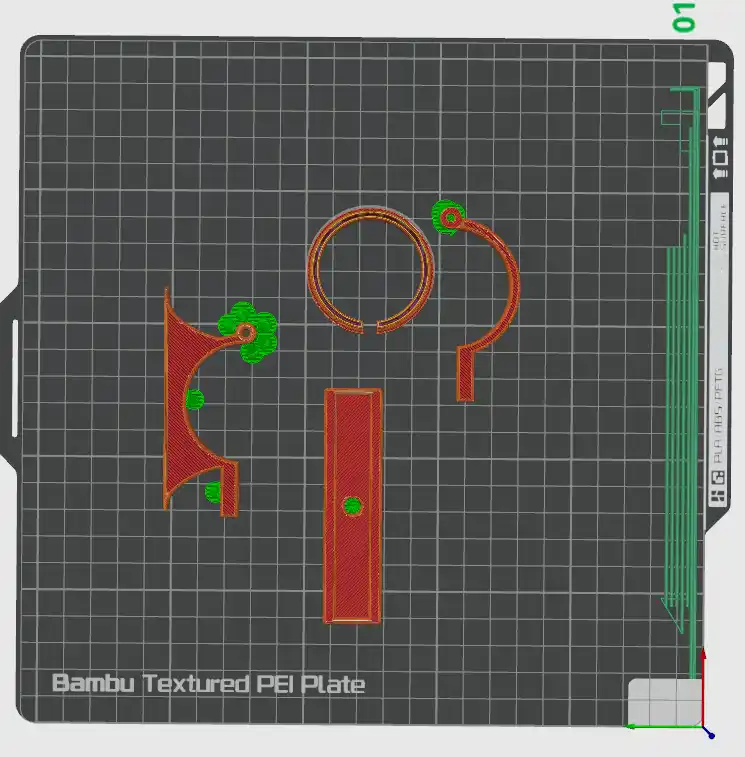
Cliquer sur l’onglet Supports → Activer les supports → Trancher le plateau. Les supports vont apparaître en vert.
Jupe
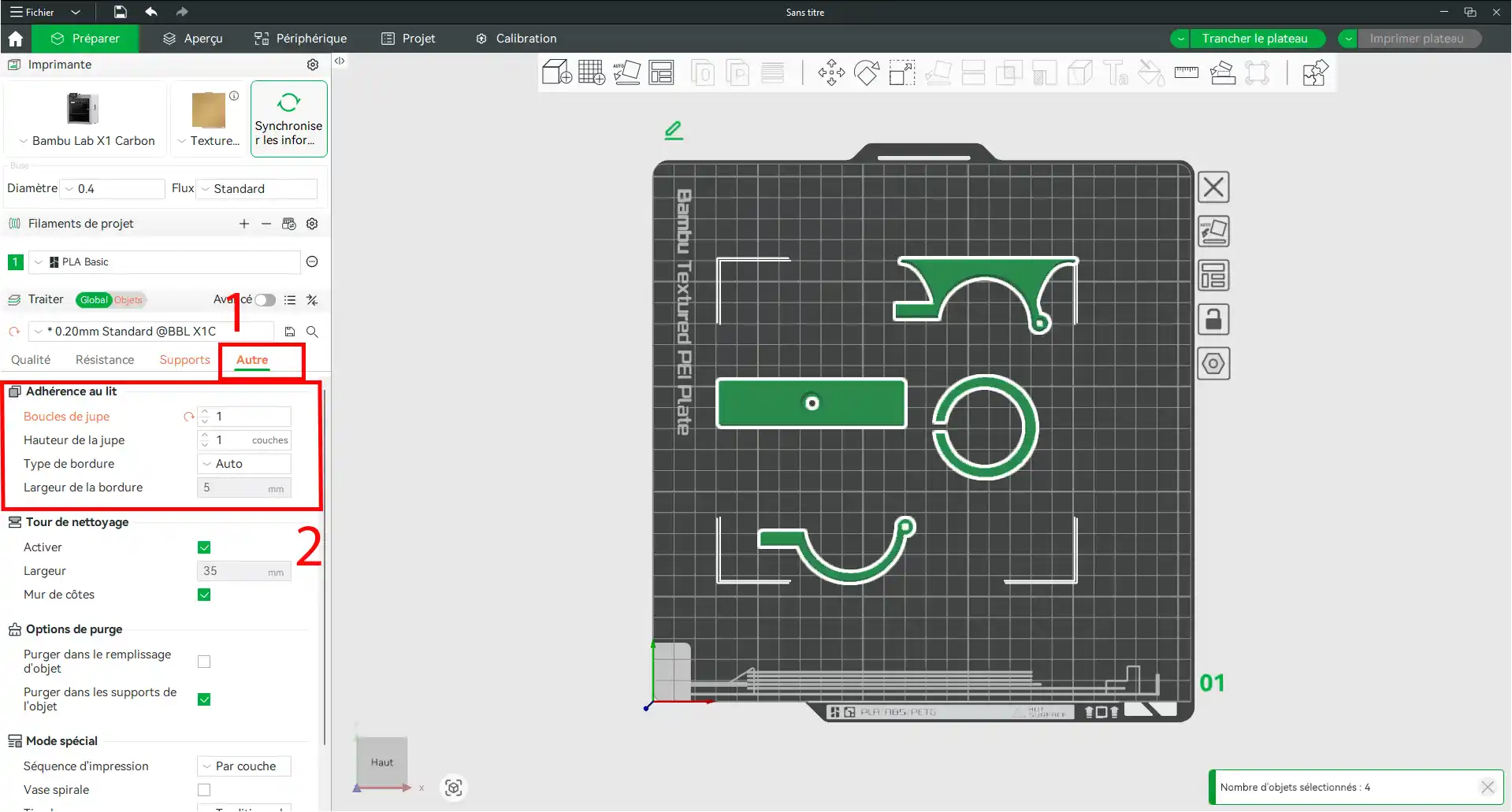
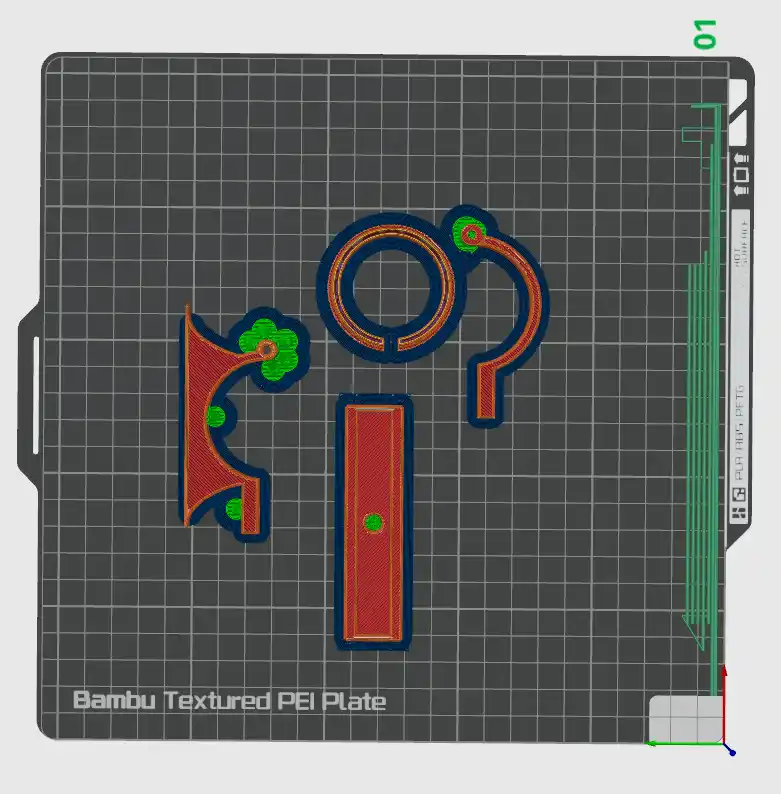
L'ajout d’une jupe autour de l’objet est parfois nécessaire pour assurer son adhérence au plateau. Global → Autre → Boucle de jupe x 1 → Type de bordure extérieure uniquement → Trancher le plateau. La jupe apparaît en bleu autour de l’objet.
4. Connecter et paramétrer notre imprimante
Connecter l’imprimante
Merci de toujours passer par la connexion Wi-Fi afin de lancer vos impressions. Il est interdit de retirer la carte micro SD présente dans l'imprimante. Si la connexion ne fonctionne pas après plusieurs tentatives, essayer de déconnecter votre profil Bambu Studio et retenter la connexion
- Connecter votre ordinateur au Wi-Fi Bambu Lab. Pas de mot de passe nécessaire pour cette étape.

- Périphérique → Pas d’imprimantes → Sélectionner votre imprimante (« Bambu Panda! » dans notre exemple).
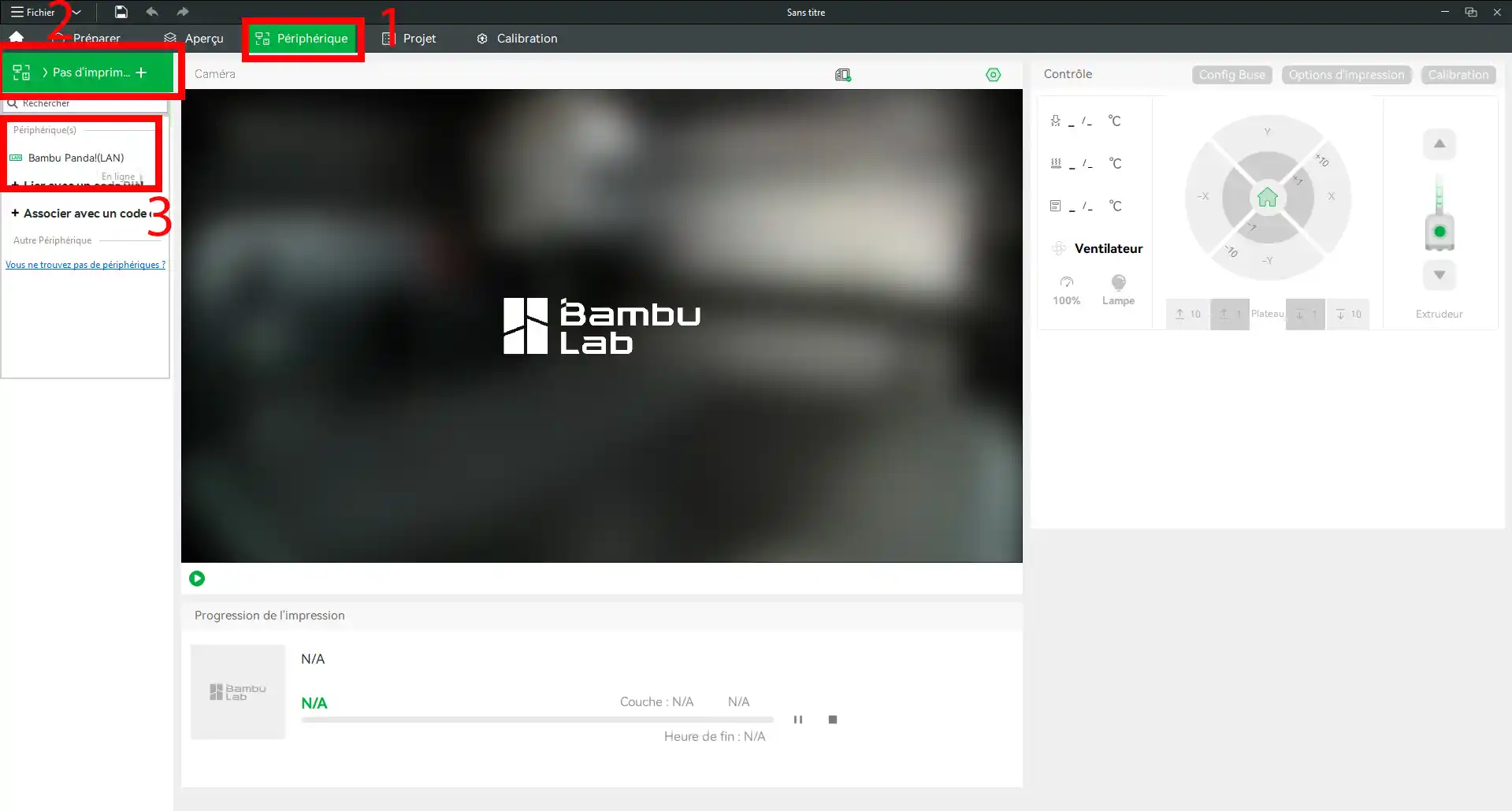
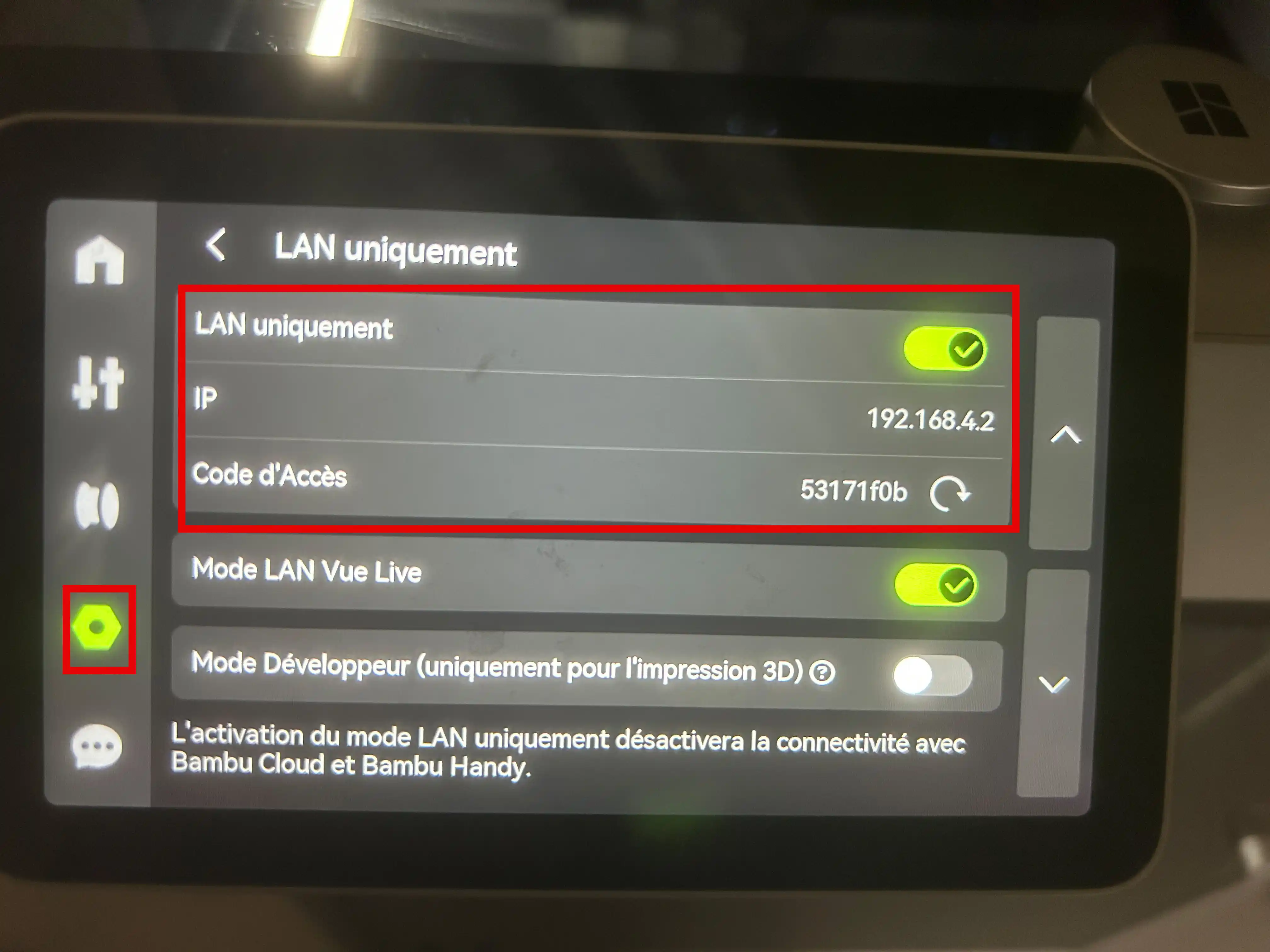
- Saisir le code de l’imprimante.
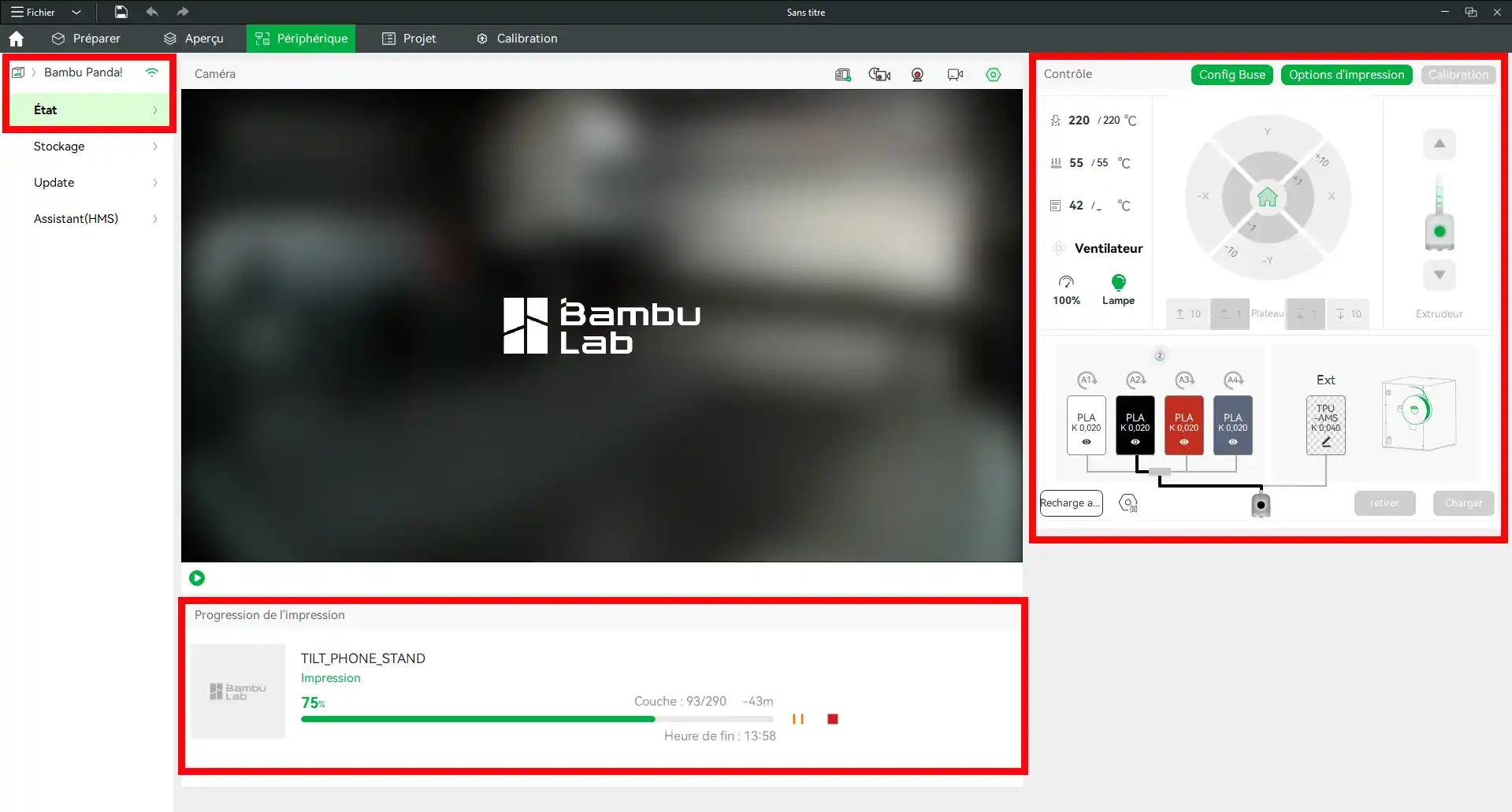
- Une fois connectée, les paramètres en direct de l’imprimante apparaissent dans l’onglet État.
Paramètres de notre impression
1. Vérifier que la bonne imprimante est sélectionnée : cliquer sur l’icône en haut à gauche dans Imprimante, puis :
- X1 Carbon
- X2D
Sélectionner la Bambu Lab X1 Carbon
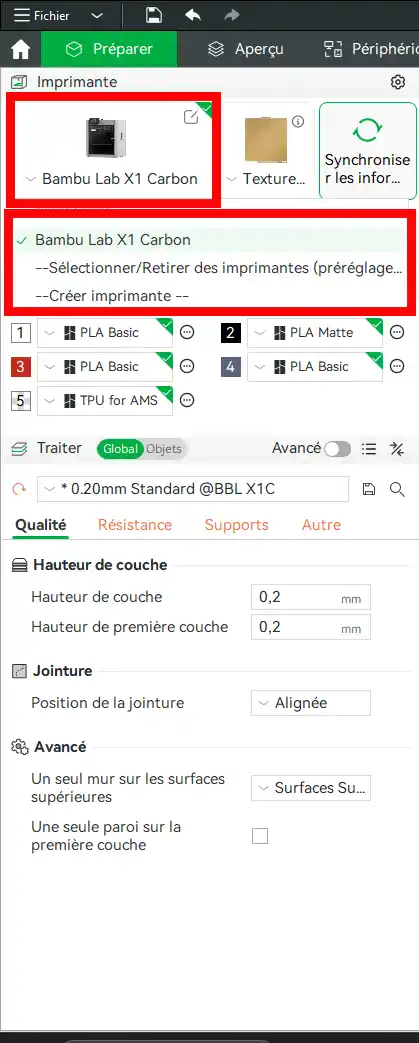
Sélectionner la Bambu Lab X2D

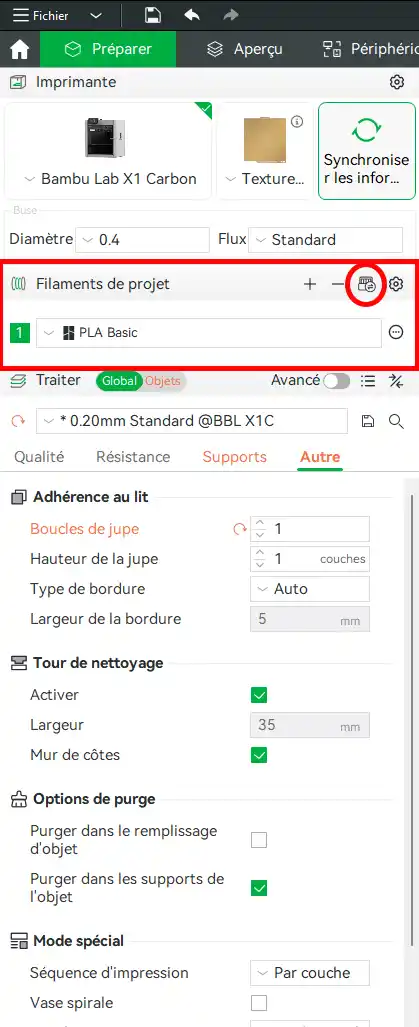
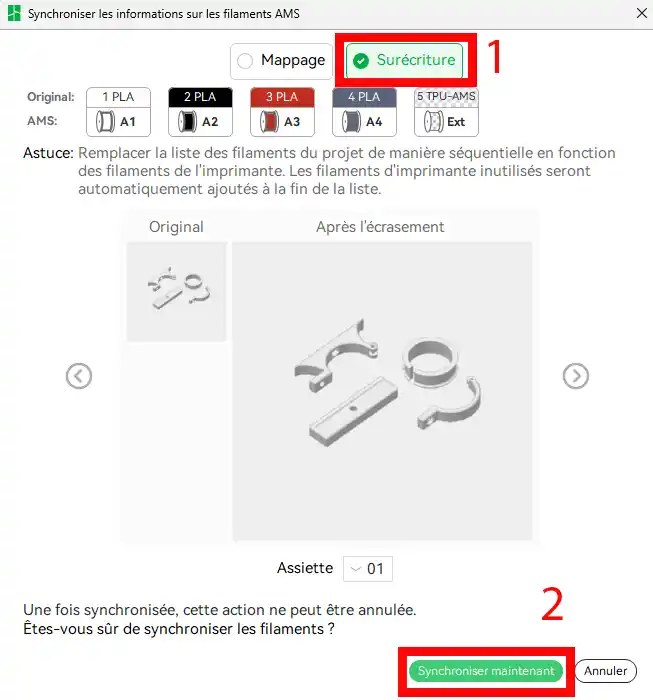
- Synchroniser les filaments avec l’imprimante : dans la partie Filament du projet, cliquer sur l’icône Synchroniser les filaments depuis l’AMS, sélectionner Surécriture et Synchroniser maintenant.
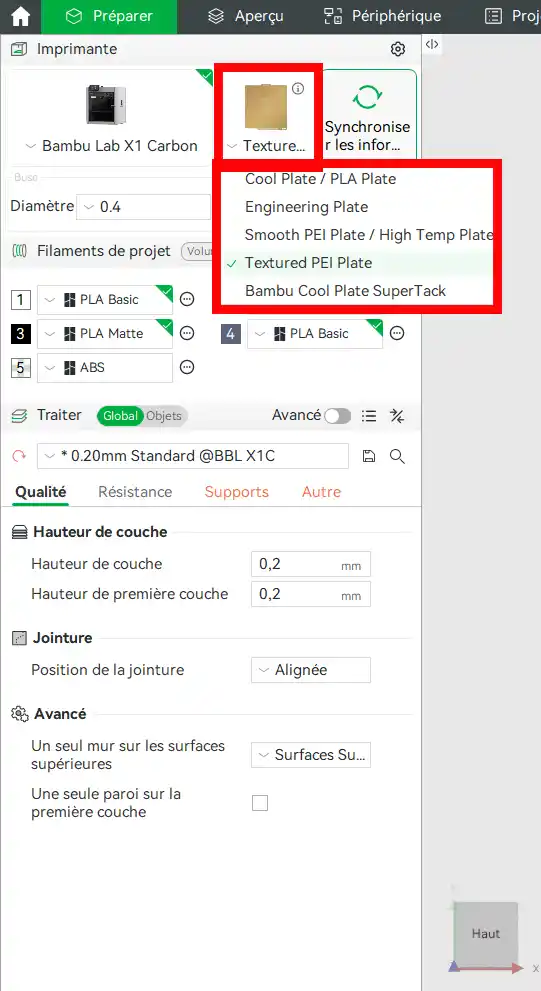
- Vérifier que le plateau sélectionné correspond bien au plateau utilisé dans l’imprimante (texturé dans notre exemple mais existe aussi en version Smooth PEI dans le réseau).
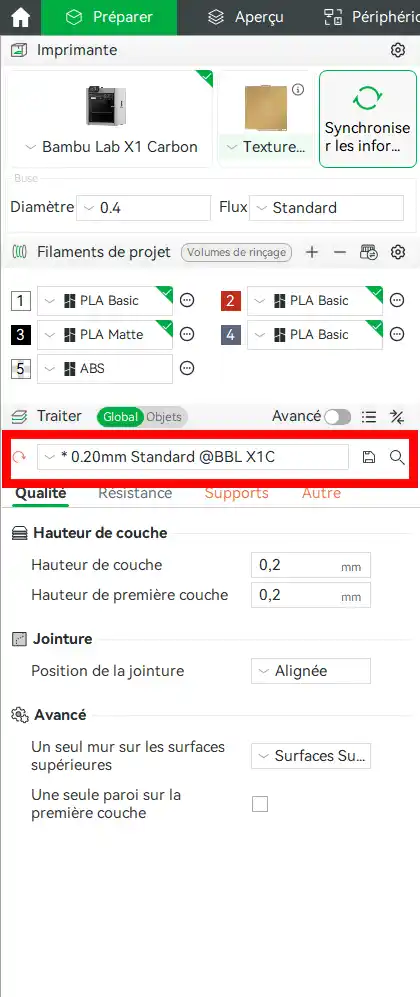
- L’épaisseur de la couche : en général on utilise le 0.2mm.
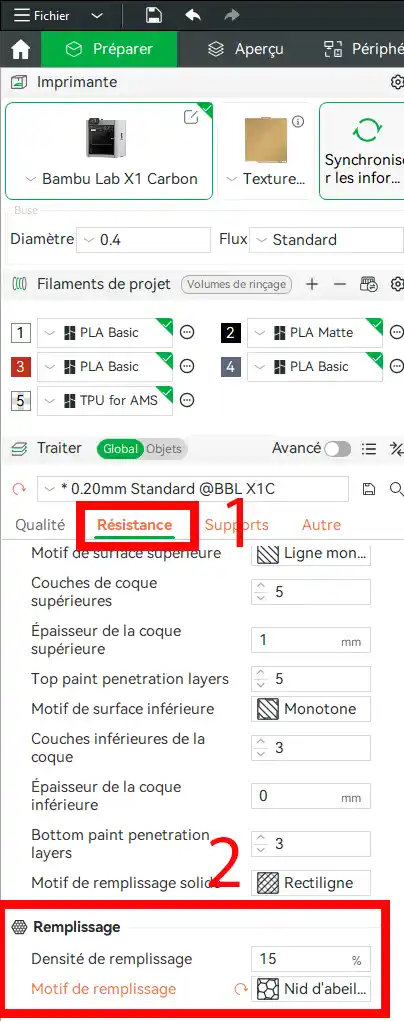
- Densité et motif de remplissage : Choisir une densité entre 10 et 15% et un remplissage en nid d’abeille pour une meilleure solidité de l’objet.
Impression avec plusieurs couleurs
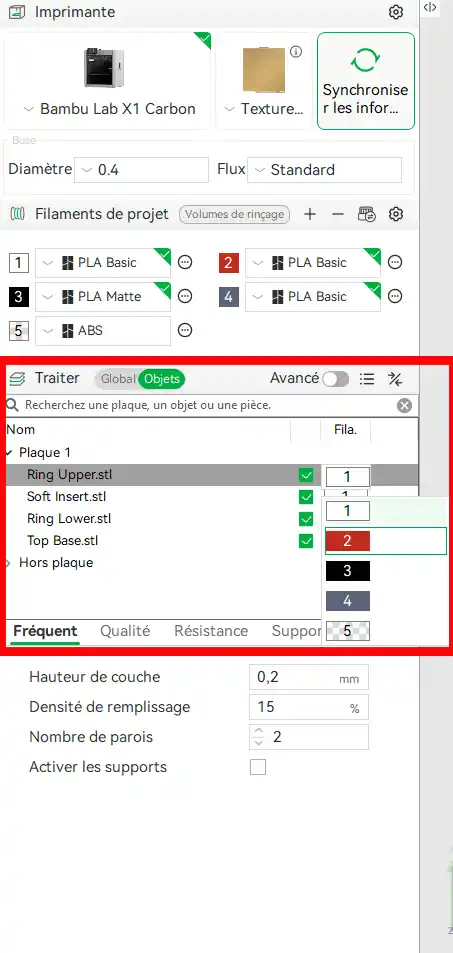
Il est possible de changer la couleur de certains objets en cliquant sur l’onglet objet dans la partie gauche de l’écran, puis sur un des objets, sur la case du filament et choisir une autre couleur.
- X1 Carbon
- X2D
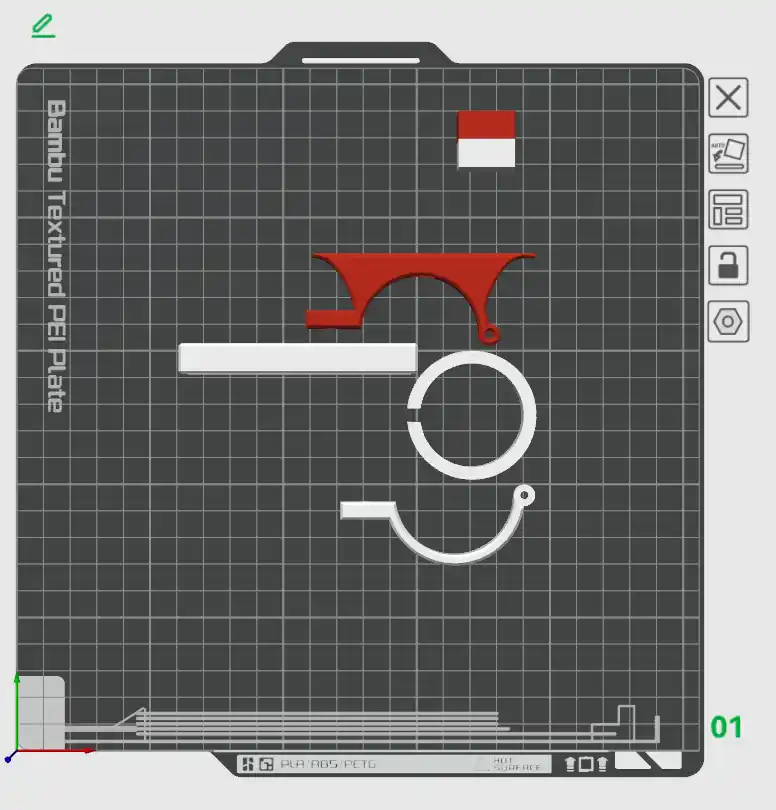
Dans notre exemple nous avons choisi de modifier la couleur du Ring Upper en rouge. Nous vous invitons à ne pas mélanger les couleurs dans un même objet.
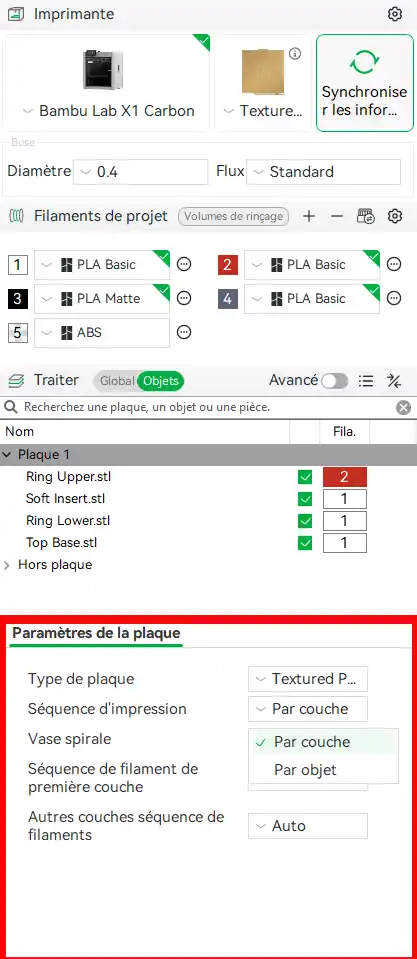
Dans le cas d’objets avec des couleurs différentes, il est obligatoire de sélectionner, dans Paramètres de la plaque, un mode d’impression non pas par couche mais par objet pour une impression plus rapide et moins de gaspillage. Nous nous réservons le droit de couper toute impression ne respectant pas cette procédure
Dans notre exemple nous avons choisi une partie des objets en blanc et l'autre en gris.

Pour une impression en plusieurs couleurs avec la X2D, merci de choisir au maximum 2 couleurs et de s'assurer que la première couleur choisie se trouve dans l'AMS et la seconde dans la bobine externe.
Modèles en ligne (Maker World)
En cas d'utilisation d'un modèle en ligne de Bambu Studio, assurez-vous de sélectionner le bon modèle d'imprimante avant de télécharger les fichiers (X1 Carbon ou X2D, selon l'imprimante utilisée).
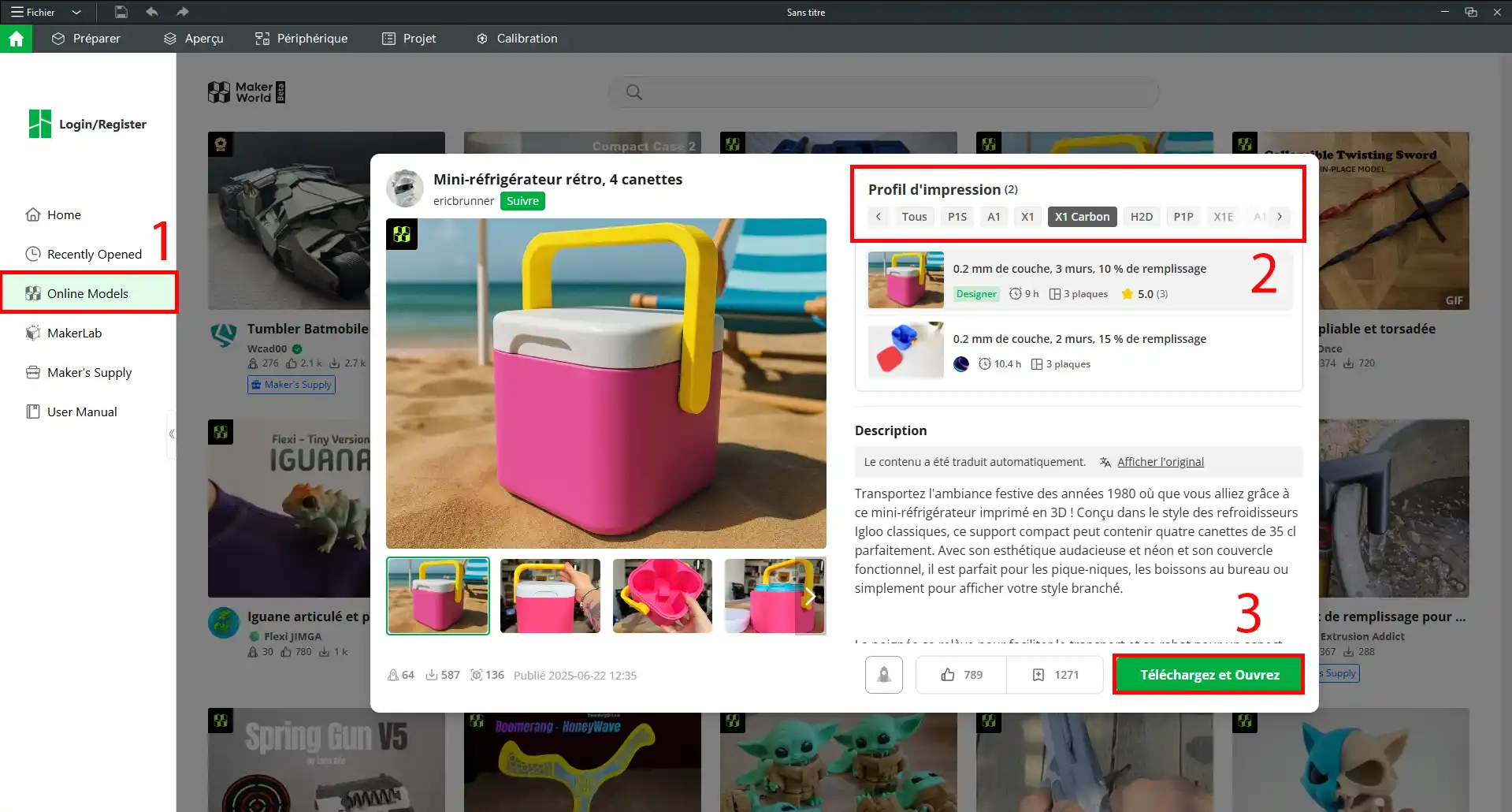
En général, les paramètres d'impression seront bien configurés, mais il faut tout de même les vérifier comme pour un objet classique avant de lancer l'impression.
Préparation du plateau
À l’aide d’un chiffon, nettoyer le plateau avec de l’alcool Isopropylique à 99% pour une surface texturée ou du Windex pour une surface lisse. On pulvérise le liquide sur un chiffon, puis on frotte délicatement le plateau.
5. Changement de filament
Utilisez uniquement les bobines Bambu Lab déjà montées sur leur support, disponibles dans nos ateliers. Pour préparer une nouvelle bobine sur son support, demandez l’aide d’un membre du personnel.
N’utilisez jamais de bobine d’une autre marque dans les imprimantes Bambu Lab, et assurez-vous que le filament est bien sec avant de l’utiliser.
Pour changer la bobine située hors de l'AMS, merci de demander à nos équipes sur place.
Bobine Bambu Lab avec puce RFID
La bobine de chez Bambu Lab et équipée d’une puce RFID, l’imprimante reconnaîtra automatiquement le filament inséré (matière, couleur, etc.) après le chargement dans l'AMS.
Retirer un filament
S’il n’y a pas de filament à retirer, passez directement à l’étape 2.
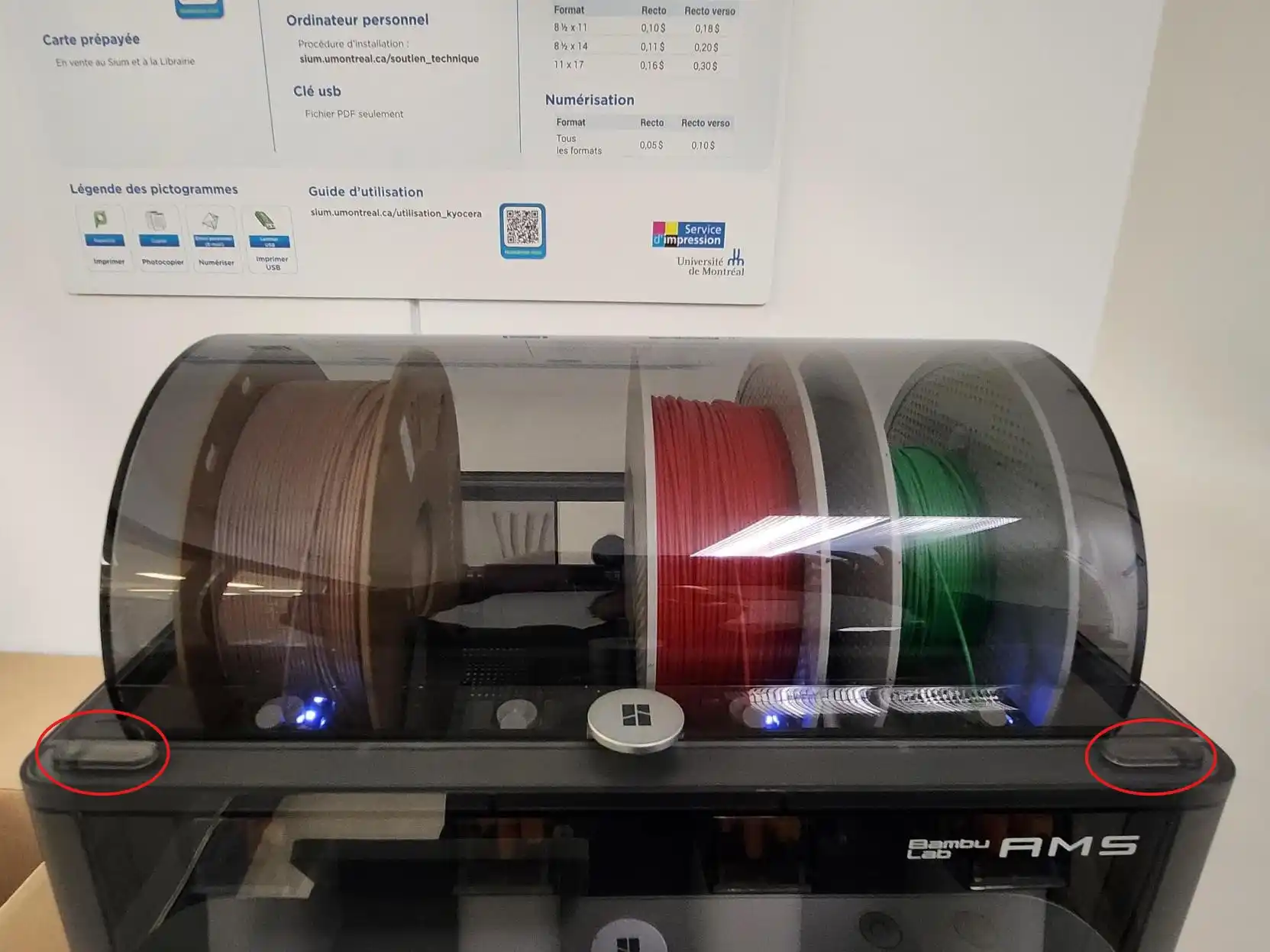
Ouvrir l'AMS et retirer le filament
Faire pivoter vers l'intérieur les deux boucles localisées à chaque extrémité puis lever le couvercle AMS.

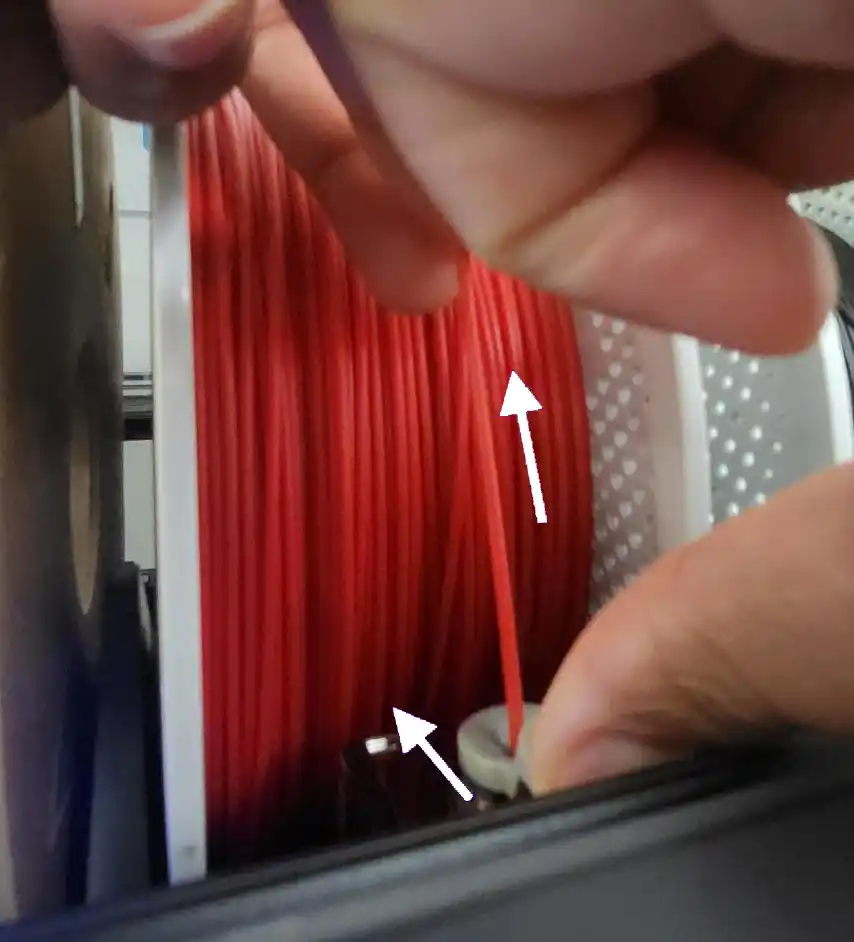
Pousser délicatement le feeder vers l'arrière tout en tirant doucement vers le haut sur notre filament. Retirer la bobine de filament de l'un des quatres compartiments.
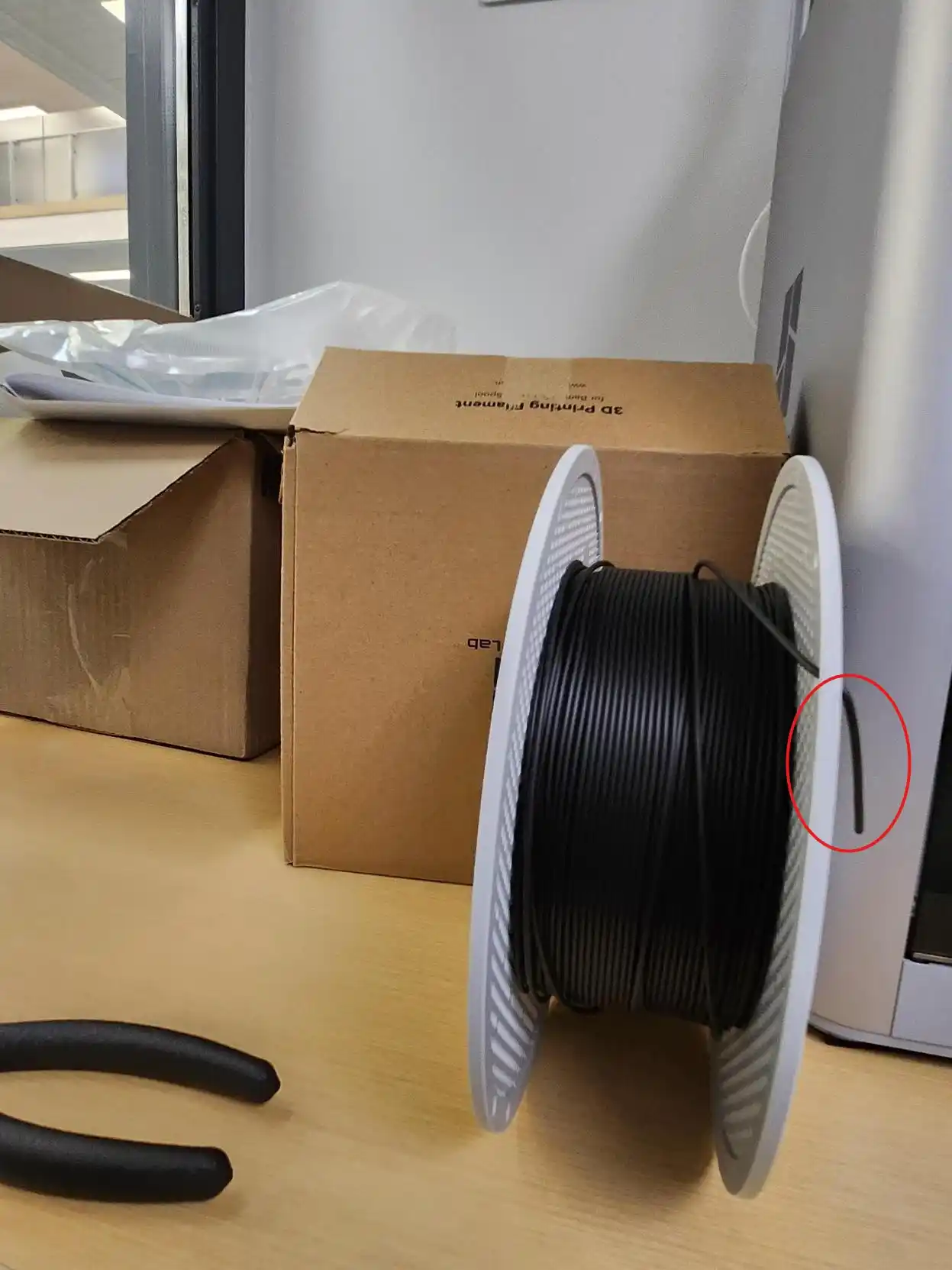
Ranger la bobine de filament
Bloquer le bout du filament dans l'un des trous de la bobine pour éviter les noeuds ou que le filament se déroule. Ranger le tout dans son sac sous vide.

Installer la nouvelle bobine de filament
Sortir la nouvelle bobine de son sac et couper en diagonale l'extrémité du filament avec une pince coupante puis l'insérer dans l'emplacement de l'AMS.
Pousser délicatement le feeder vers l'arrière tout en insérant le filament dans le trou prévu à cet effet.
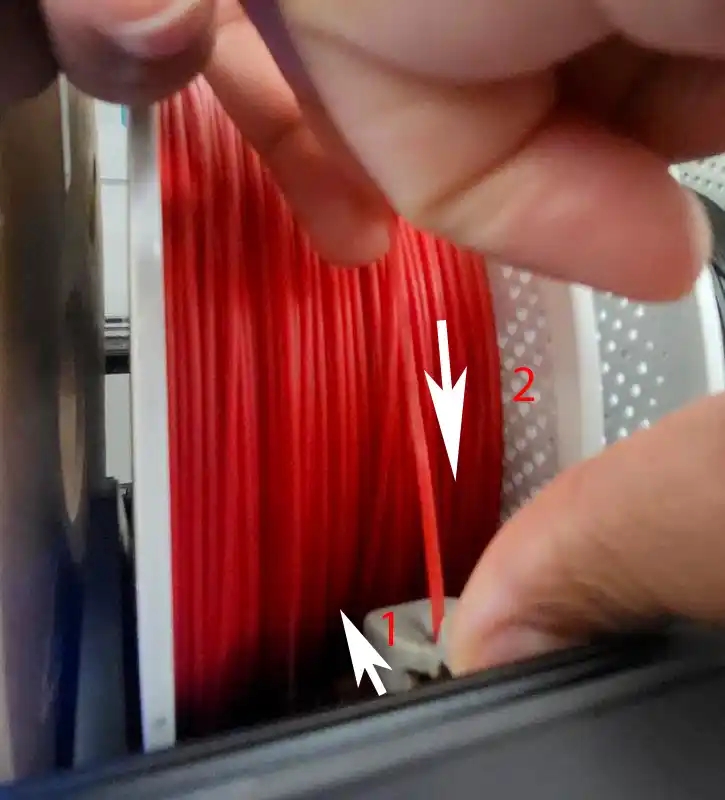
L'imprimante va détecter le filament introduit au moment où la petite lumière blanche clignote et qu'un bruit se fait, le filament sera alors aspiré dans le tube de la machine pour finaliser le chargement.