Transformer une image complexe avec Inkscape
InkScape est un logiciel gratuit de dessin vectoriel, pouvant être utilisé pour de nombreux projets créatifs. Son extension Inkstitch permet de créer des objets et des fichiers de broderie.
Le logiciel et son extension sont installés sur chacun des postes informatiques de l’Atelier de fabrication de Thérèse-Gouin-Décarie. Vous pouvez aussi les télécharger depuis votre ordinateur personnel.
1. Importer l'image en format PNG avec Inkscape
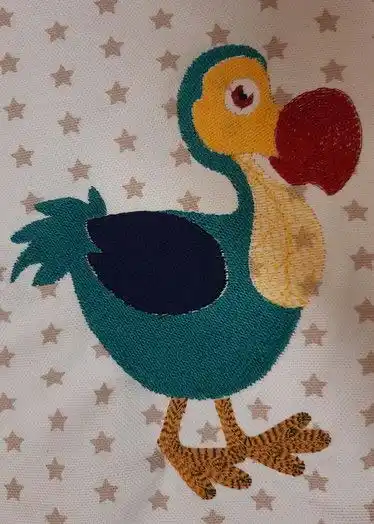
Nous utiliserons cette image colorée d’un dodo, l'animal emblématique de l’île Maurice!
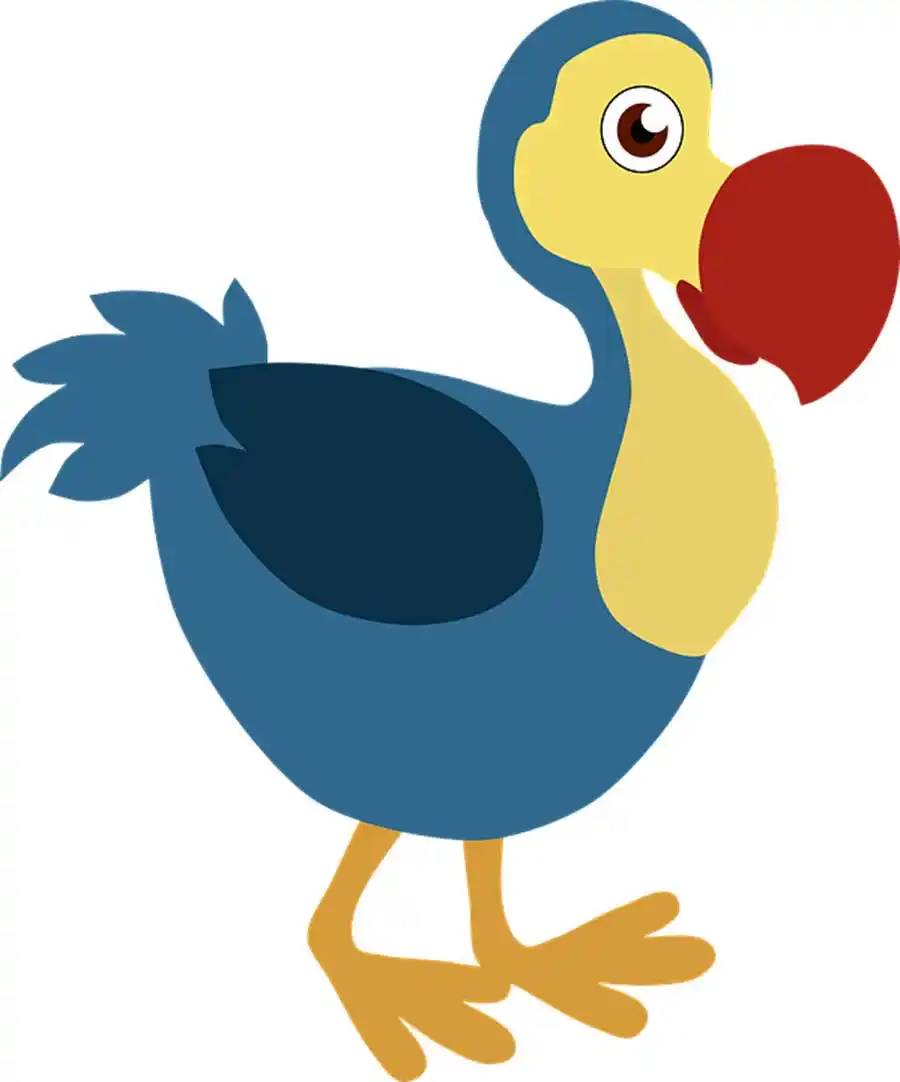
Pour importer l'image, ouvrir Inkscape puis ouvrir un Nouveau Document.
Aller dans le coin supérieur gauche → Fichier → Importer.
Avec ce même chemin, vous verrez l’option Importer une image du web, vous pourrez y chercher différents modèles enregistrés par la communauté Inkscape. Choisir une image la plus propre possible, c’est a dire la moins pixélisée car cela affectera le rendu de votre broderie.
2. Dimensionner selon vos besoins
Après la vectorisation, chaque élément sera séparé et donc plus difficilement redimensionnable,
- Penser à mettre le cadenas (verouillé) pour ne pas déformer votre travail

- Passer au système métrique impérial (mm → in)

-
Nos différentes tailles de cadres de broderie :
- Grand 13 1/4 x 6 po
- Petit 8 1/2 x 6 po
3. Vectoriser
Pour permettre à la machine de broder votre image, celle-ci devra être vectorisée. L’image vectorielle est une image numérique qui peut être agrandie ou rétrécie à l’infini sans jamais perdre de sa qualité. Inkscape permet de vectoriser des images matricielles. Pour en faire un chemin (élément <path>), inséré dans votre dessin :
- Chemin → Vectoriser un objet matriciel

-
Afin de faire apparaître les couleurs, cliquer sur l’onglet Multicolor, dans le menu déroulant Détection choisir l’option Couleurs. Sélectionner niveau de gris si votre image est en noir et blanc.
-
Si les couleurs ne sont pas différenciées, baisser le seuil de luminosité.

- Cliquer sur Appliquer dans le coin inférieur droit
L'image vectorisée est superposée à l'image originale. Glisser et déplacer l'image vectorisée.
4. Afficher les calques
Inkscape permet d'organiser un document en calques : différentes images superposées pour donner le produit final.
À coté de votre fenêtre de vectorisation, cliquer sur Calque puis Calques et objets.
Logo :

Cette action vous permet d’afficher les paths (chemins de l’aiguille) qui créent les tracés de votre image. Ils sont superposés à l’image originale.
Selon votre image, plus vous avez de paths, plus votre image/dessin final aura de couleurs ou d'éléments différents à traiter
5. Visualiser une simulation de la broderie
- Menu déroulant Extensions → Ink/Stitch → Paramètres
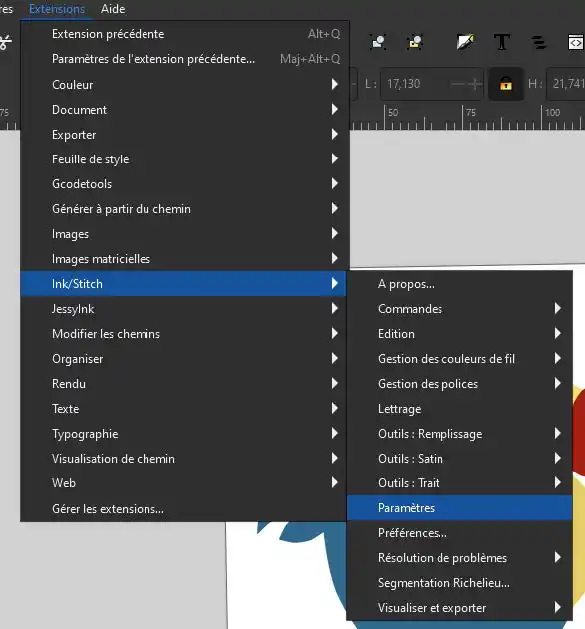
À l'aide de cette option, vous pourrez voir une simulation vidéo de la broderie.
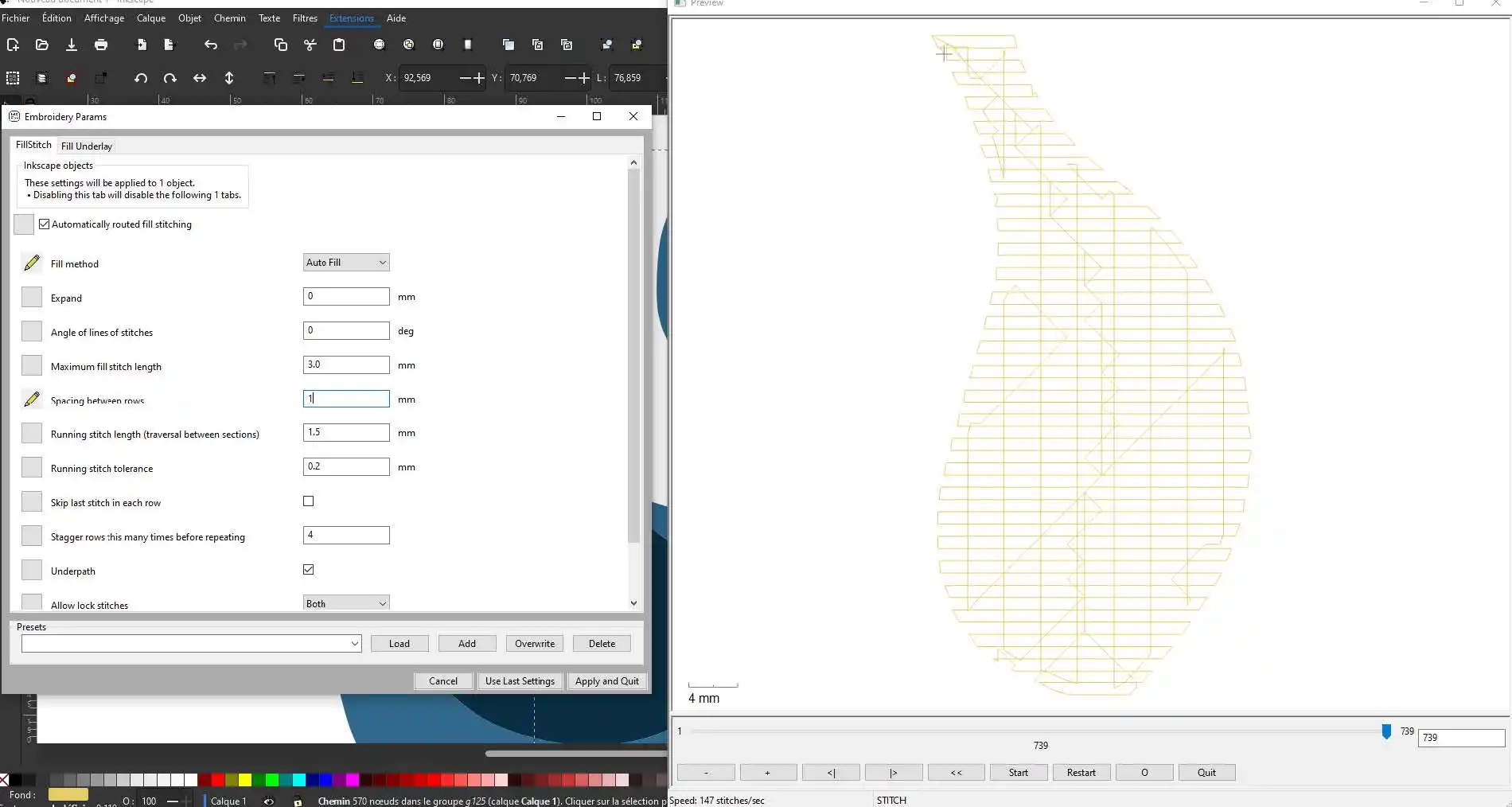
Parallèlement, un panneau d'options est disponible :
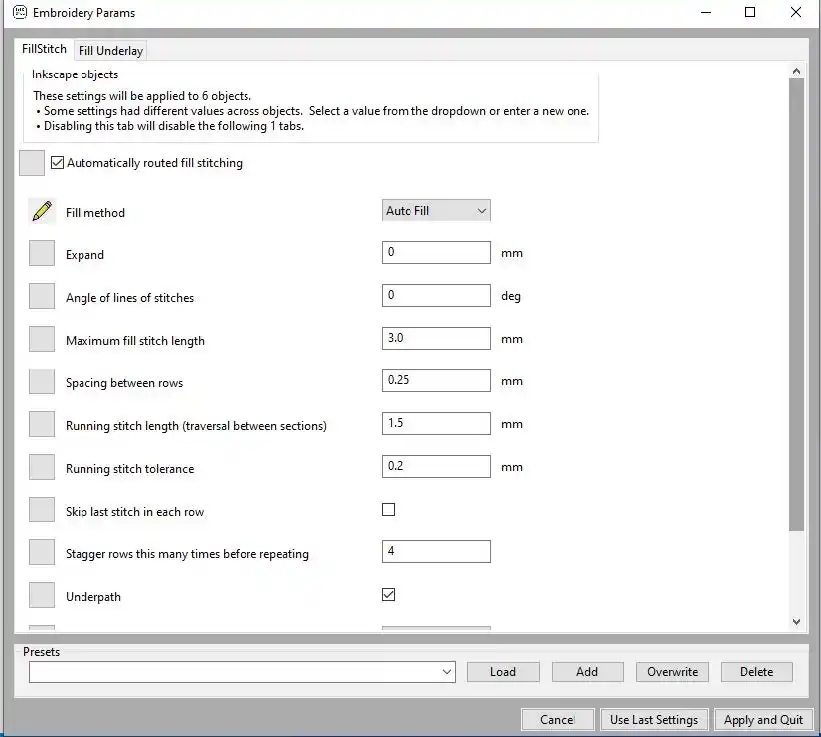
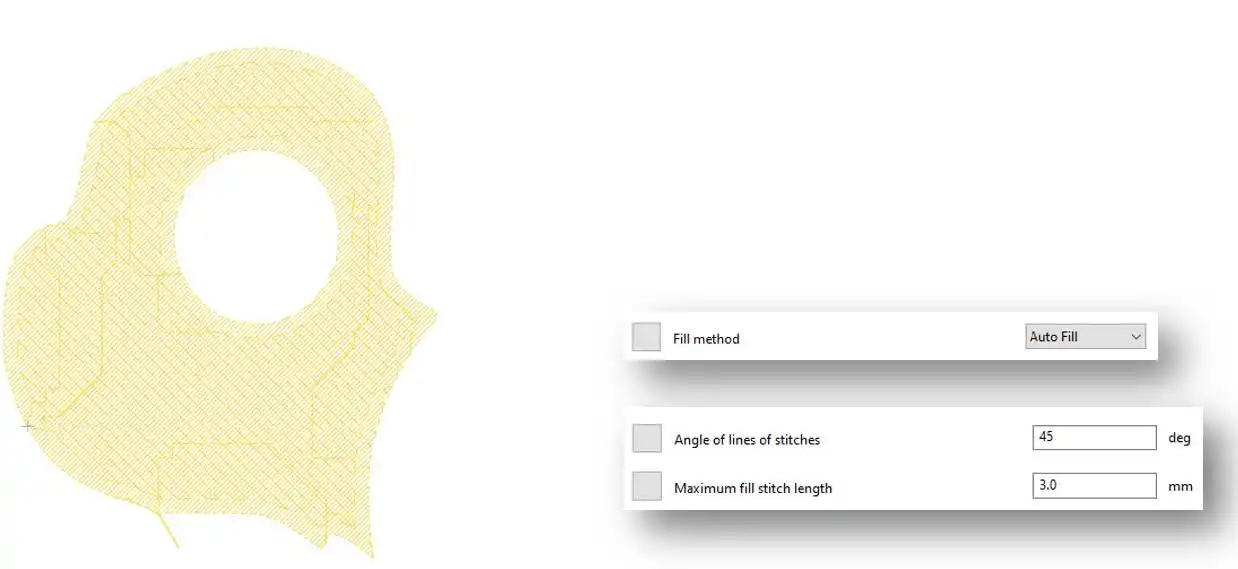
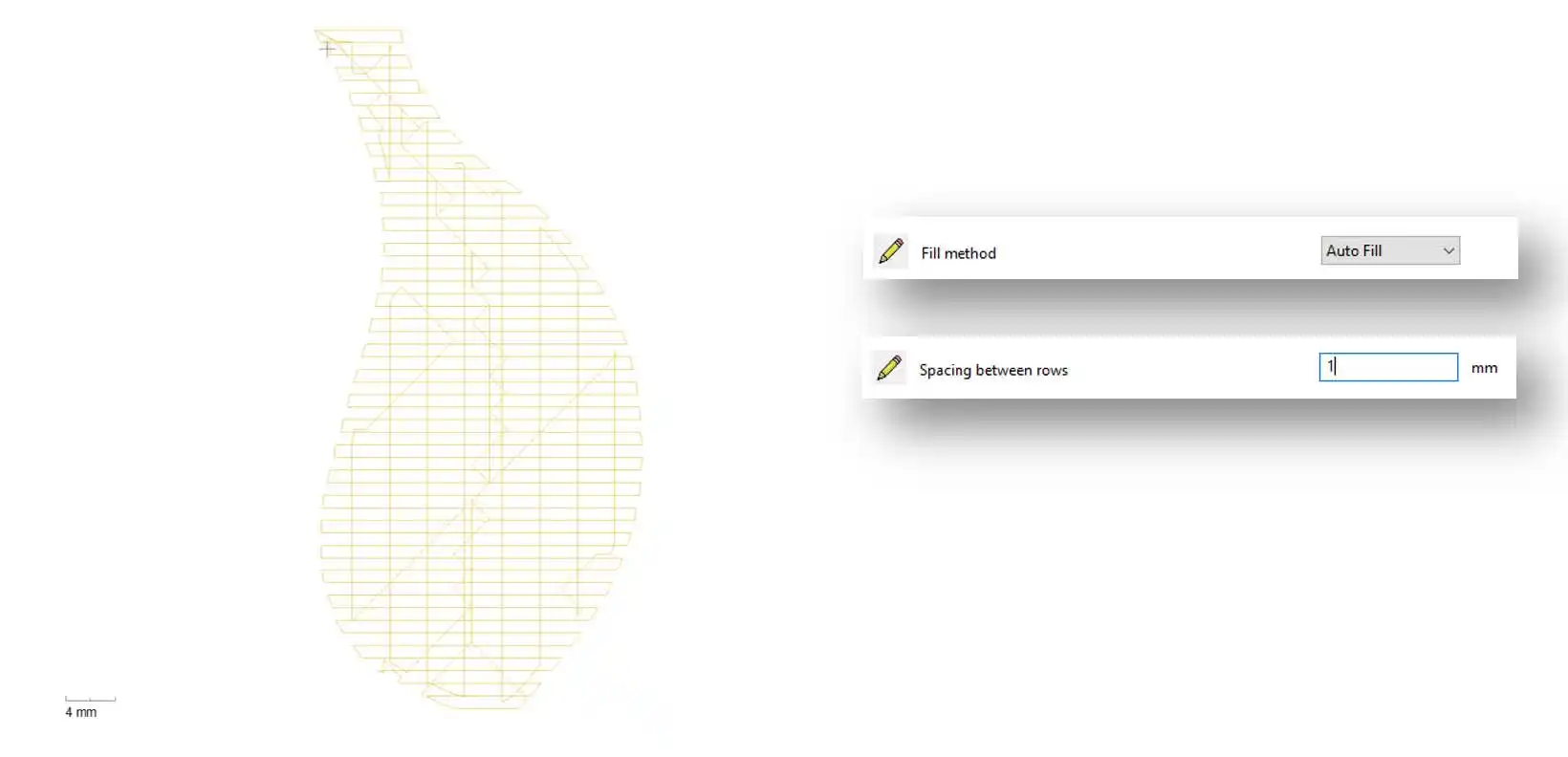
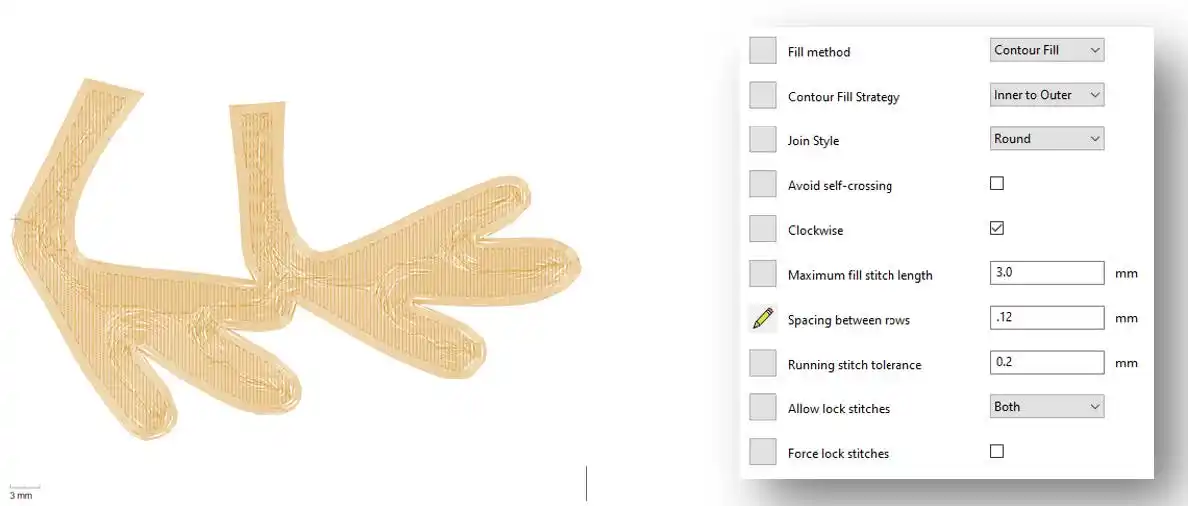
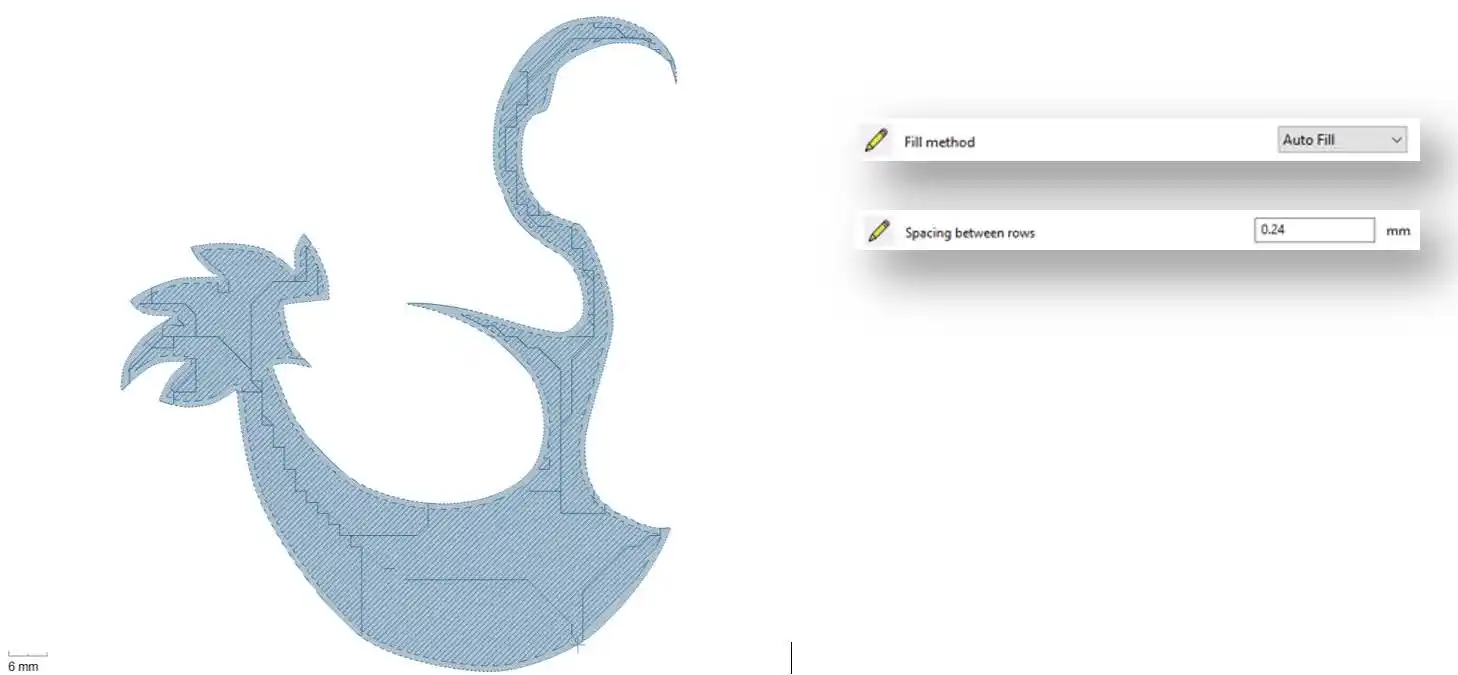
Exemples des principales fonctions / paramètres de broderie :
-
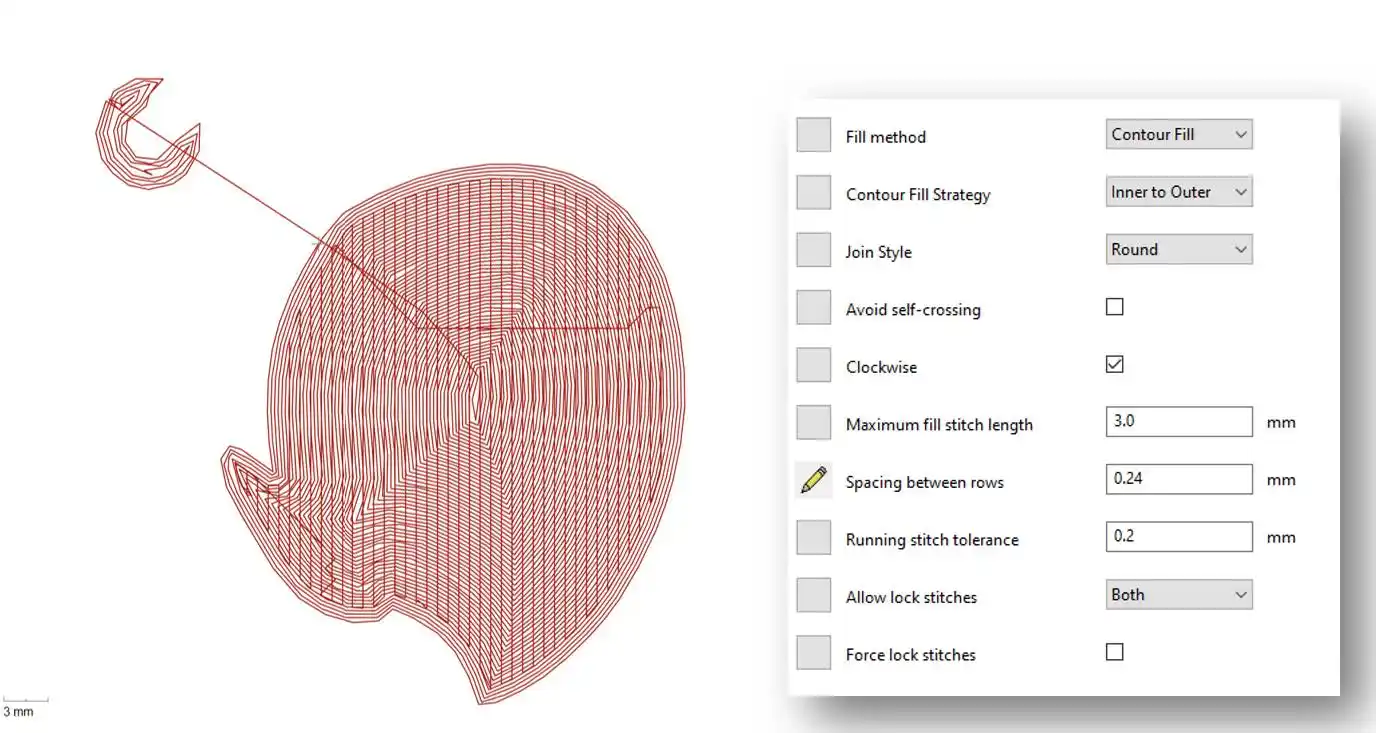
Fill method → choix du contour fil pour un effet satiné.
-
Spacing between rows → réduction de la distance entre les rangées des points de couture, pour une meilleure définition à l'image.
6. Organisation et nettoyage des chemins de broderie
Extensions → Ink/Stitch → Outils de remplissage → Briser des objets de remplissage
Briser des objets de remplissage consiste à transformer les paths en points de broderie. Ainsi, chaque caractère est géré indépendamment. Très utile pour supprimer des éléments parasites à l’intérieur d’un même path.
Exemple :
Path 139 Initial

Path 139 Brisé
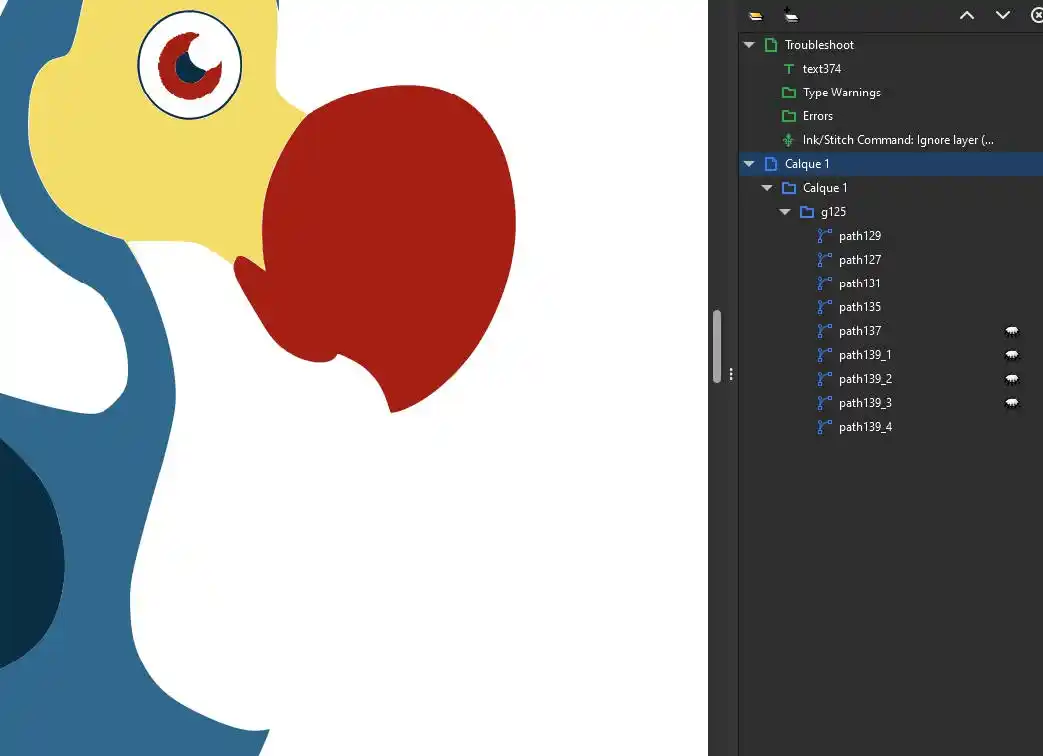
À cette étape, vous pouvez organiser vous-même l’ordre des paths. Notamment pour éviter les sauts de fil entre les éléments lors de la broderie
Détails des paramètres choisis pour notre dodo