Numérisation de livres et partitions
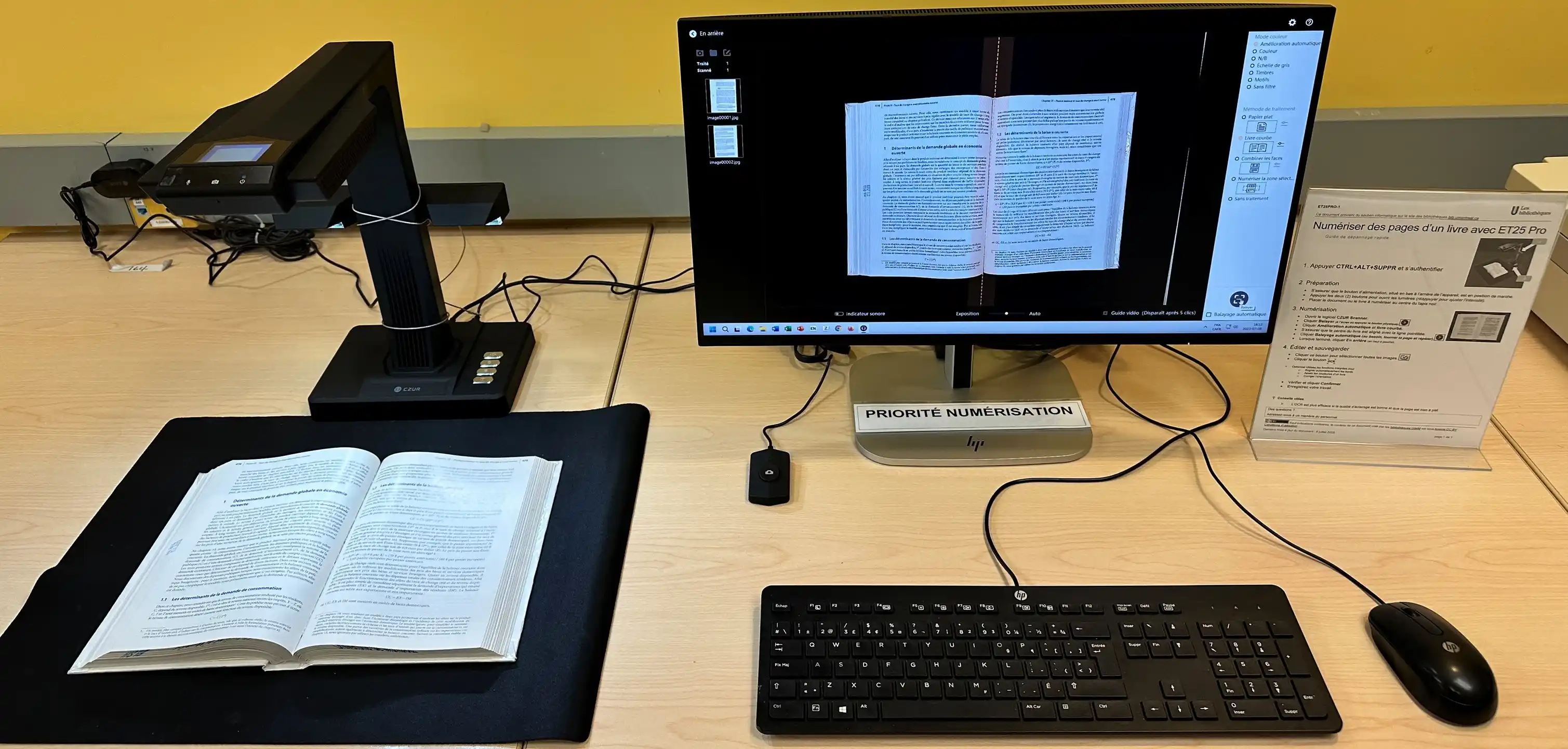
Les bibliothèques de l'UdeM offrent en libre-service un numériseur CZUR ET25 Pro pour numériser des pages de livres ou de partitions et les enregistrer au format PDF avec texte cherchable.
Équipement
- Numériseur CZUR ET25 Pro.
Localisation
| Bibliothèque | Localisation | Accès |
|---|---|---|
| Bibliothèque des lettres et sciences humaines | Pavillon Samuel-Bronfman, près de la salle 1085. Voir sur la carte | Libre-service, priorité aux réservations. Réserver |
| Bibliothèque de Musique | Pavillon de la Faculté de Musique, salle B-287. Voir sur la carte | Libre-service |
Guide d'utilisation
- Appuyer
CTRL+ALT+SUPPRet s’authentifier - Préparation
- S’assurer que le bouton d’alimentation, situé en bas à l’arrière de l’appareil, est en position de marche.
- Appuyer les deux (2) boutons pour ouvrir les lumières (réappuyer pour ajuster l’intensité), par exemple selon le type de papier (papier glacé).
- Placer le document ou le livre à numériser au centre du tapis noir.
- Numérisation
- Ouvrir le logiciel CZUR Scanner.
- Cliquer Balayer (à l’écran ou appuyer sur le bouton physique).
- Cliquer Amélioration automatique et Livre courbé.
- S’assurer que le centre du livre est aligné avec la ligne pointillée.
- Cliquer Balayage automatique (au besoin, tourner la page et répéter).
- Lorsque terminé, cliquer En arrière (en haut à gauche).
- Éditer et sauvegarder
- Cliquer le bouton pour sélectionner toutes les images.
- Cliquer
PDF permettant rech..- Optionnel : utilisez les fonctions intégrées pour :
- Rogner automatiquement les bords
- Aplatir les courbures d’un livre
- Corriger l’orientation
- Optionnel : utilisez les fonctions intégrées pour :
- Vérifier et cliquer Confirmer.
- Enregistrez votre travail.
Conseils utiles
L’OCR est plus efficace si la qualité d’éclairage est bonne et que la page est bien à plat.
Normaliser la numérisation au format Lettre (ex. 8.5 x 11) :
- Sélectionner les numérisations dans le volet de droite
- Cliquer Normaliser dans le volet de gauche
- Choisir la taille Letter – Portrait et Ss/modif. pour assortir à l’arrière-plan
- Cliquer Confirmer
- Cliquer PDF dans le volet de gauche pour enregistrer le document
Droit d'auteur
Pour plus d’information, consultez notre guide sur le droit d’auteur.