Documentation du casque Meta Quest 3
Sur cette page
Ce guide explique comment utiliser le casque de réalité virtuelle Meta Quest 3 emprunté aux bibliothèques de l'Université de Montréal, du déballage jusqu'au rangement et à la recharge.
1. Contenu de la boîteLien vers la section « 1. Contenu de la boîte »
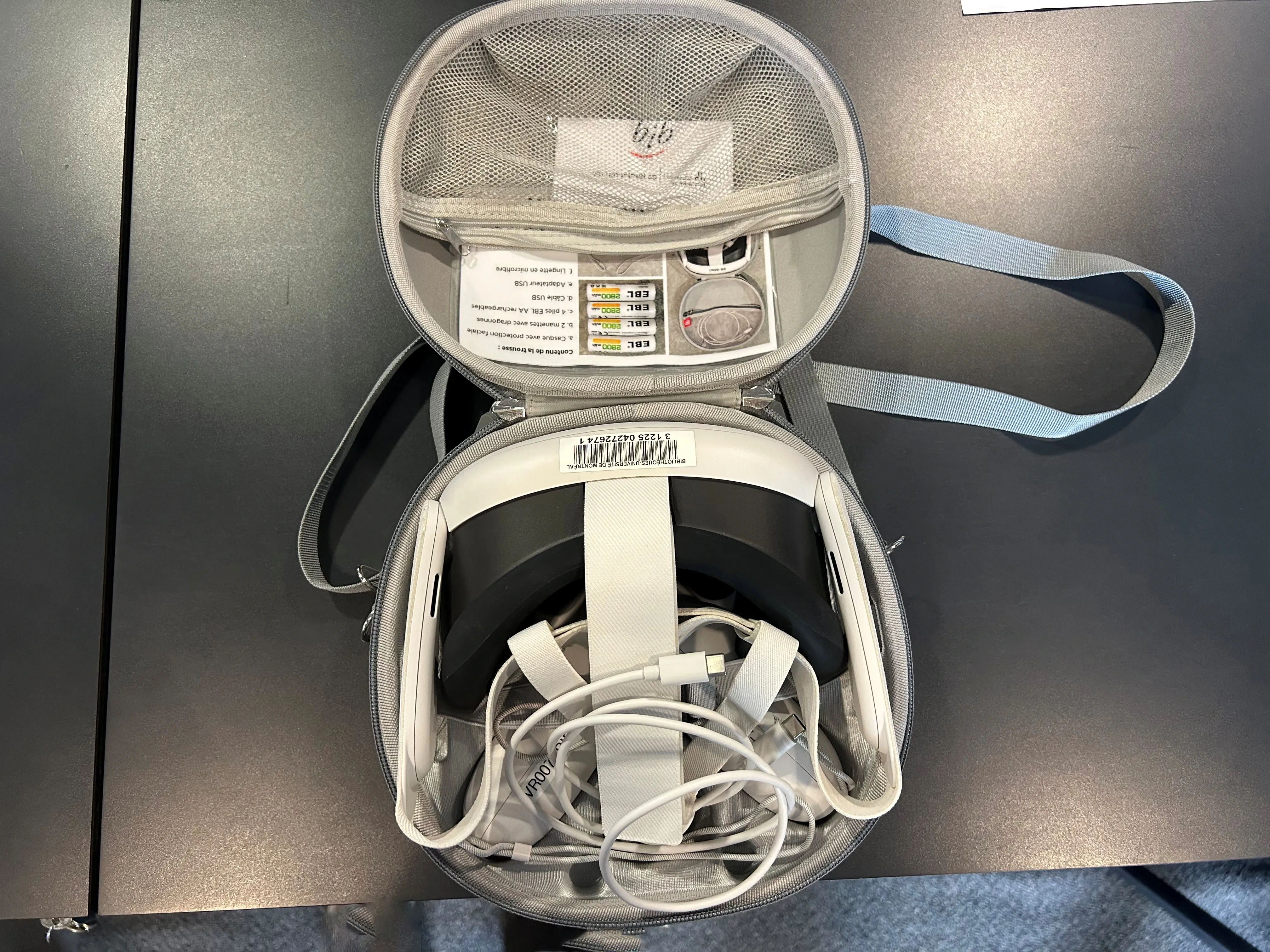
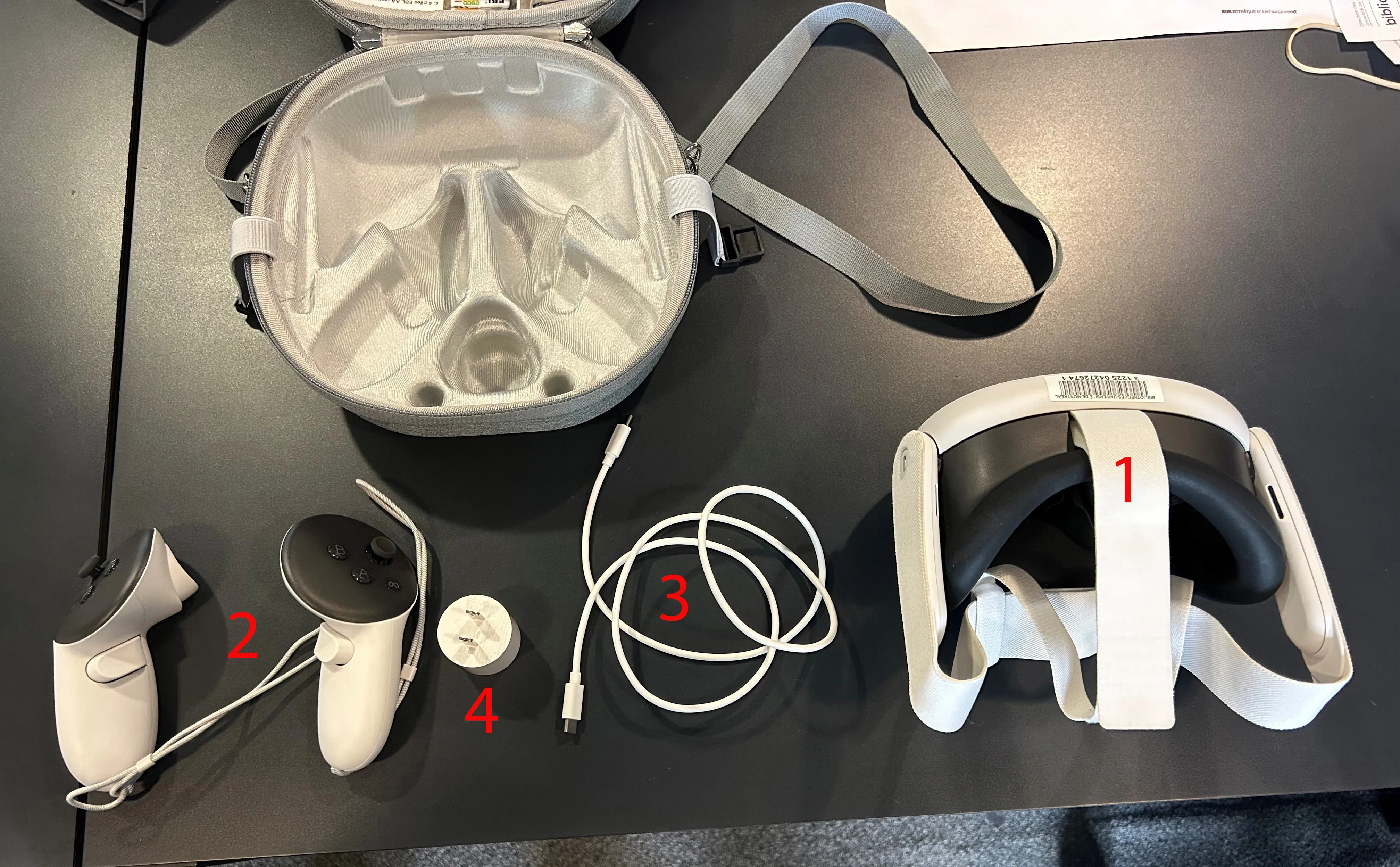
- Casque Meta Quest 3 (1)
- Deux manettes Touch Plus avec leur dragonne (2)
- Câble de rechargement USB-C (3) + adaptateur secteur (4)
- 4 piles AA pour les manettes (2 dans les manettes + 2 de rechange)
- Une protection standard faciale préinstallée
- Un chiffon sec en microfibres
2. Mise en marche du casque / premiers pasLien vers la section « 2. Mise en marche du casque / premiers pas »
- Nettoyage préalable du casque : à l'aide du chiffon prévu à cet effet, nettoyer délicatement et à sec les lentilles
- Placer le casque sur la tête et ajuster si nécessaire afin d'assurer un bon maintien et confort
- Enfiler les dragonnes des manettes Touch Plus autour des poignets
- Allumer le casque en appuyant sur le bouton d'allumage situé à gauche
- Viser avec la manette Touch Plus puis appuyer sur la gâchette sous votre index pour cliquer sur l'élément pointé
- Définir une zone de jeu sécuritaire
3. Se connecter au Wi-Fi / lancer des applicationsLien vers la section « 3. Se connecter au Wi-Fi / lancer des applications »
- Une fois allumé on se retrouve dans le salon des Bibliothèques
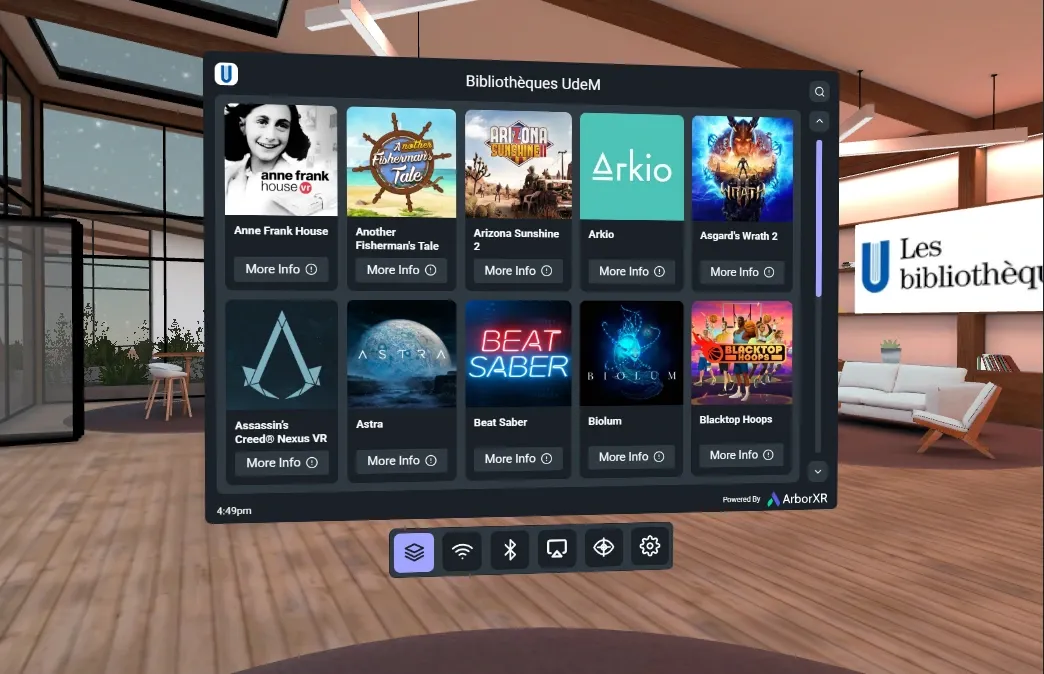
- En dehors de l'UdeM, se connecter normalement au Wi-Fi. Sur le campus il est impossible de se connecter à UdeM avec cryptage. Mais il est possible d'utiliser le casque sans se connecter au réseau Wi-Fi.
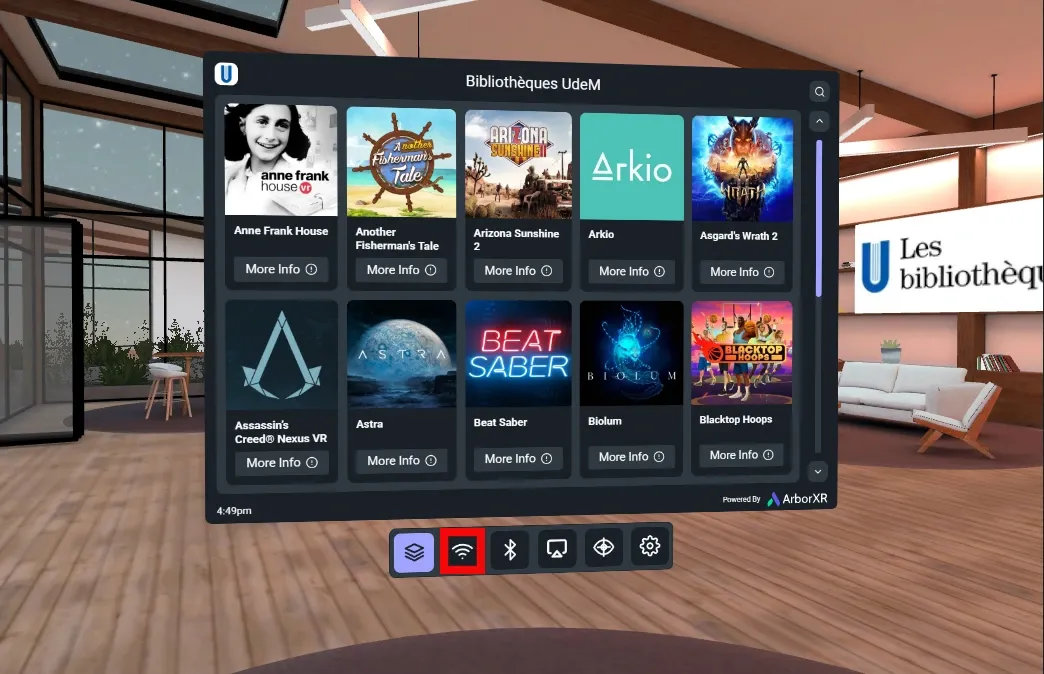
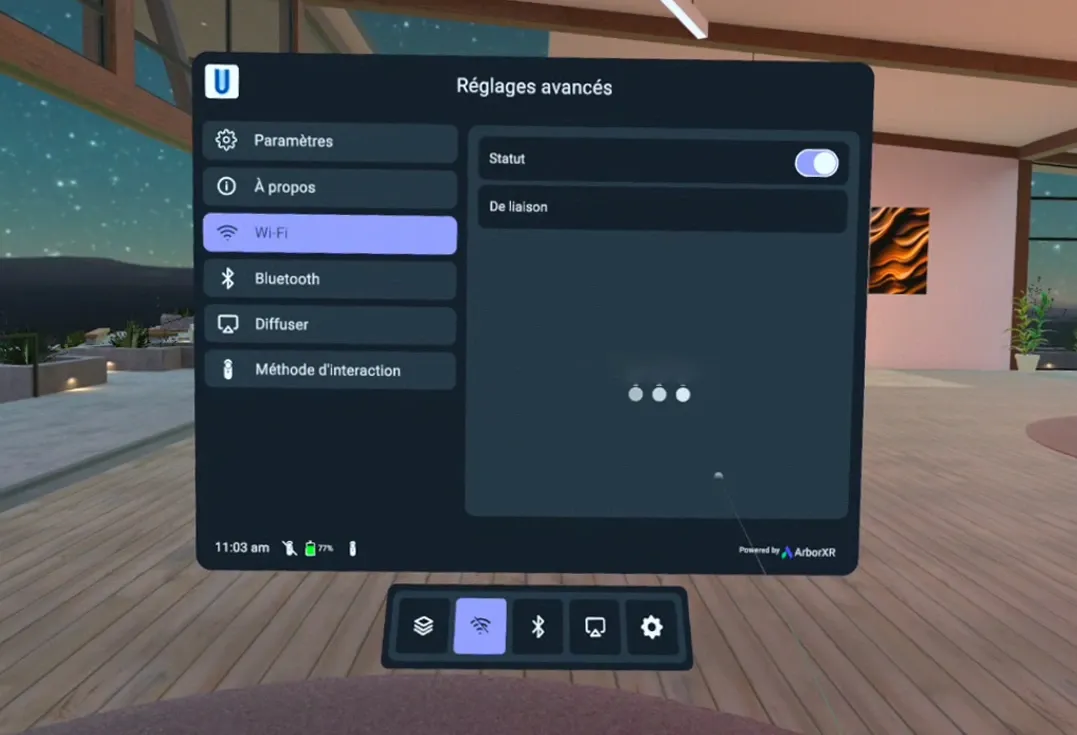
- Une fois connecté, retourner à l'écran d'accueil pour faire apparaître la liste des applications disponibles
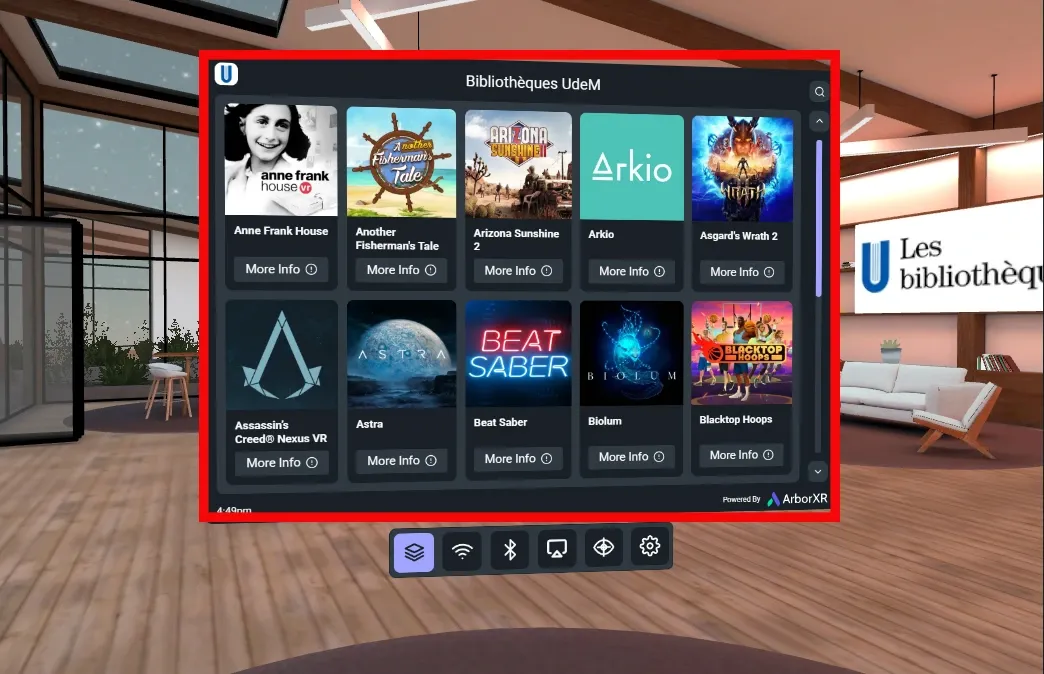
- Sélectionner une application et la lancer
- Pour quitter une application en cours, cliquer sur le bouton META de la manette droite puis quitter l'application
4. Rangement et rechargementLien vers la section « 4. Rangement et rechargement »
- Lorsqu'il est allumé, presser une courte fois sur le bouton d'allumage pour mettre le casque en veille. Rester appuyé sur le bouton afin de faire apparaître un message avec différentes options : mettre en veille, éteindre ou redémarrer
- Ranger le casque correctement dans son étui de transport comme il l'était au moment du déballage. Bien penser à remettre les accessoires fournis
5. Sécurité, inconfort, nausées et mises en gardeLien vers la section « 5. Sécurité, inconfort, nausées et mises en garde »
Avant de commencer nous vous conseillons de vous reporter à la section Mise en garde
Nous sommes là pour vous aider
Vous avez un projet créatif ou souhaitez de l’aide? Notre équipe est là pour vous accompagner.
Dernière mise à jour le