Guide d'utilisation du studio balado vidéo
Sur cette page
Ce guide explique comment utiliser le studio balado vidéo de la Bibliothèque des lettres et sciences humaines, de la mise en marche à la récupération de vos fichiers audio et vidéo.
Avant l’enregistrementLien vers la section « Avant l’enregistrement »
- Brancher le disque dur fourni au câble identifié Enregistrement disque dur.
- Appuyer sur le bouton jaune

- Les lumières et caméras s’allumeront automatiquement. Éteindre l’éclairage ambiant (néons au plafond).
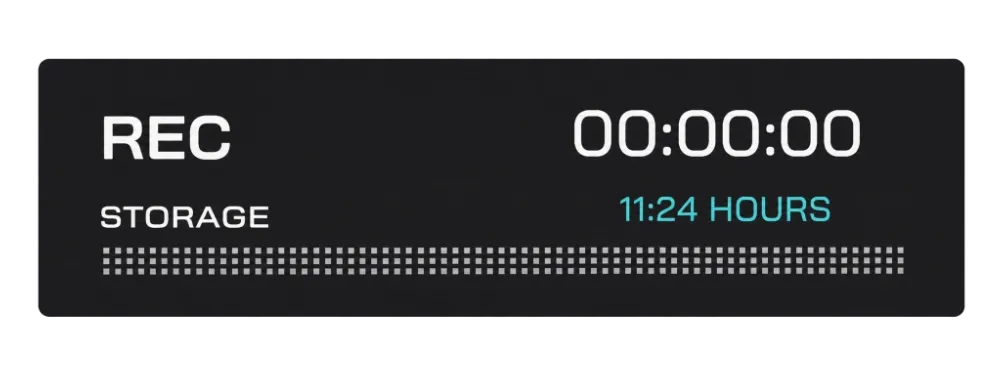
- L’écran de retour indiquera si le disque est bien inséré en affichant l’espace libre disponible.
-
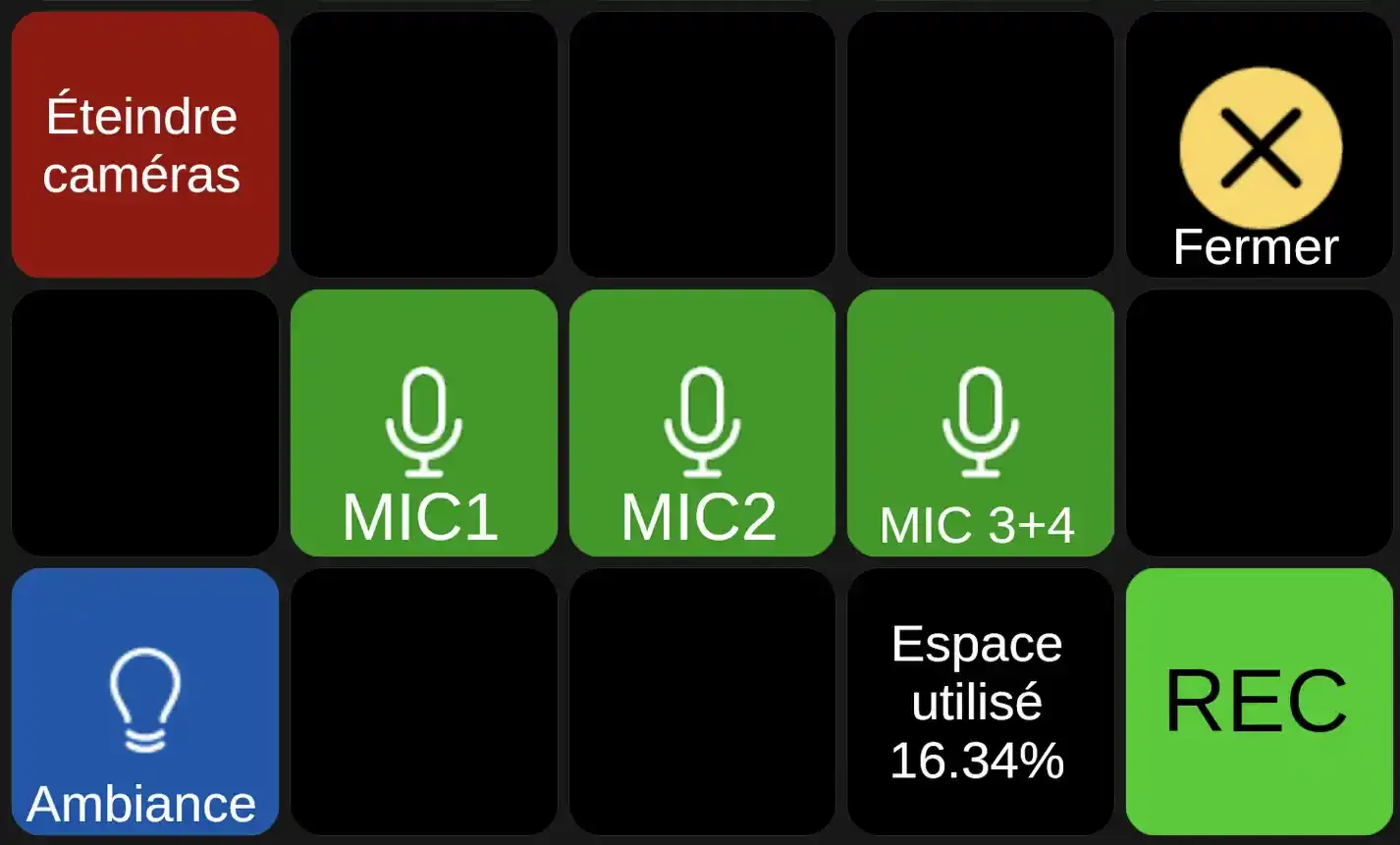
Activer ou désactiver les micros au besoin en appuyant sur le bouton correspondant. Un micro est désactivé lorsque le bouton est rouge.
-
Les micros 3 et 4 fonctionnent de pair : si le bouton est rouge, les deux sont éteints et inversement.
-
Vérifier l’espace disque restant sur la console et l’écran. Si l’espace disponible est insuffisant pour la durée prévue de l'enregistrement, formater le disque dur fourni avec votre ordinateur en ExFAT (voir la procédure en bas).
-
Pour lancer l’enregistrement, appuyer sur le bouton REC.
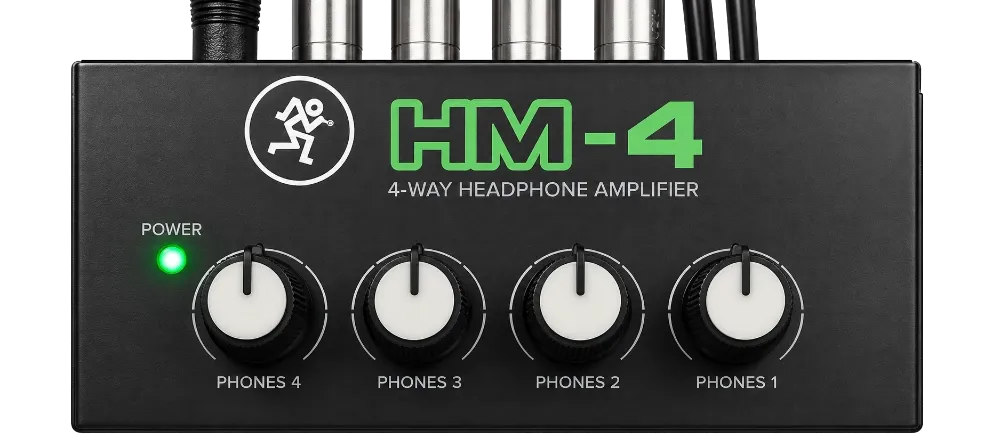
- Ajuster le niveau des casques d'écoute si nécessaire. Le volume des casques est contrôlé par les boutons situés en haut de la console de contrôle.
Comment formater le disque dur?
Pour Windows :
- Brancher le disque dur à votre ordinateur.
- Localiser le disque dur dans l'explorateur de fichier.
- Effectuer un clic droit dessus puis sélectionner Formater.
- Dans Système de fichiers, choisir ExFAT.
- Rebrancher le disque dur.
Pour macOS :
- Brancher le disque dur à votre ordinateur.
- Ouvrir l'application Utilitaire de disque.
- Sélectionner le disque dur dans la liste à gauche.
- Cliquer sur Effacer en haut de la fenêtre.
- Dans Système de fichiers, choisir ExFAT.
- Rebrancher le disque dur.
Positionnement dans le studioLien vers la section « Positionnement dans le studio »
Les caméras du studio sont fixes et préréglées. Merci de ne pas les déplacer, ni les manipuler physiquement.
Recommandations pour un bon cadrage :
- La flèche blanche indique la position idéale pour vous installer. Utiliser l’écran de retour vidéo pour vérifier votre position à l’image;
- Ajuster votre siège ou vous repositionner pour ajuster votre position à l'écran, plutôt que de déplacer la caméra.
Choisir une ambianceLien vers la section « Choisir une ambiance »
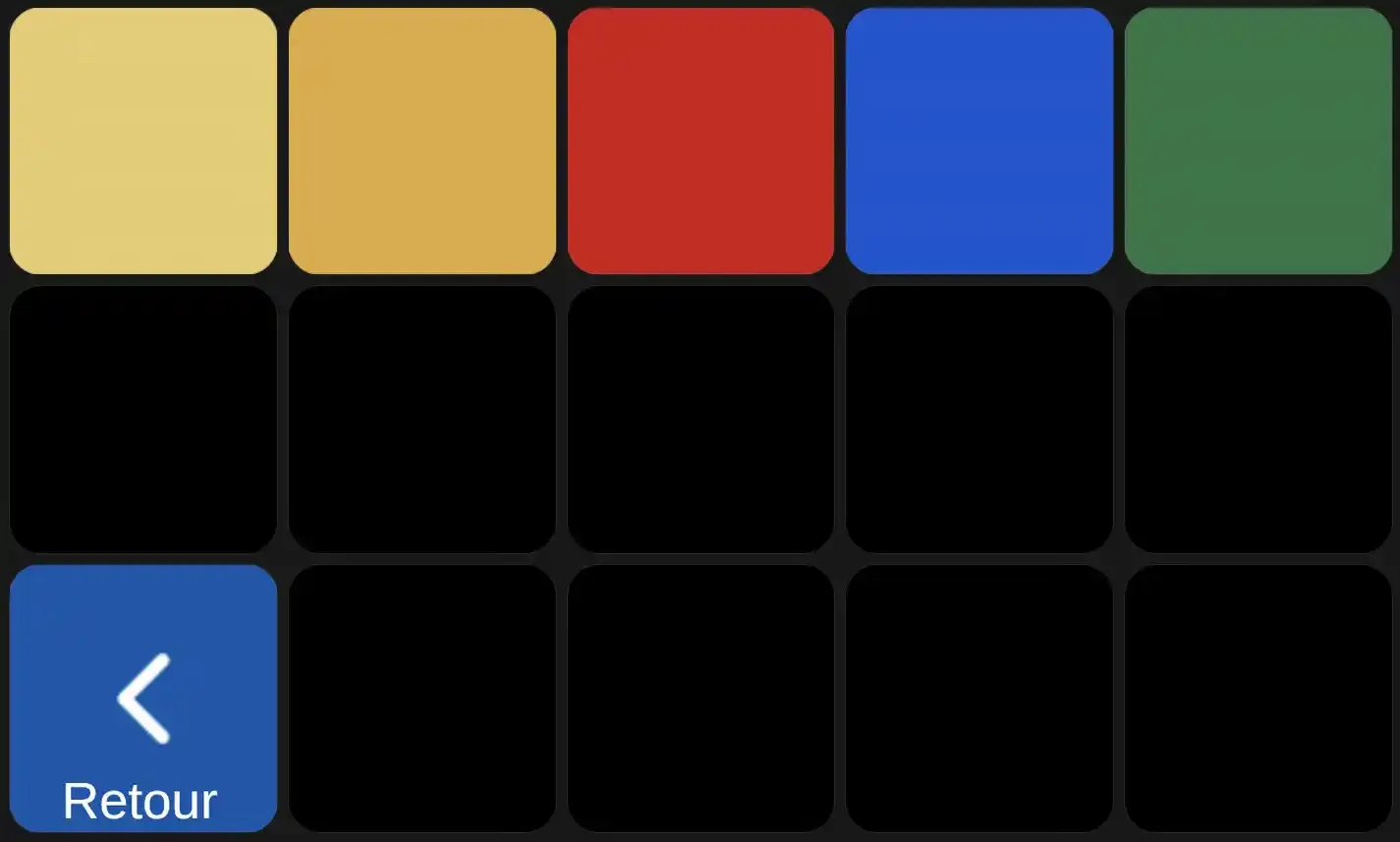
Le studio propose différentes ambiances d'éclairage. Vous pouvez en choisir en appuyant sur le bouton Ambiance de la console de contrôle.
Entretien à distance - visioconférenceLien vers la section « Entretien à distance - visioconférence »
Pour réaliser un entretien via un logiciel de visioconférence (ex. Zoom, Teams) :
- Brancher le câble HDMI (identifié) à votre ordinateur.
- Dans les paramètres audio de votre application, sélectionner RØDECaster ou RODE RCV comme entrée et sortie audio.
- L’image de votre ordinateur s’affichera automatiquement à l’écran du studio.
- Dès qu’un signal audio est détecté, la console bascule automatiquement sur l’entrée HDMI, ce qui permet à l’invité ou à l’invitée d’apparaître à l’écran et dans l’enregistrement.
Terminer l'enregistrementLien vers la section « Terminer l'enregistrement »
- Appuyer sur le bouton STOP pour arrêter l’enregistrement.
- Débrancher le disque dur et le brancher en utilisant le câble transfert sur votre ordinateur pour transférer les fichiers.
Structure des fichiersLien vers la section « Structure des fichiers »
- Dossier Audio : Contient toutes les pistes audio en .wav, incluant le fichier Live-Mix.wav (mix complet de toutes les pistes).
- Dossier Vidéo : Contient les enregistrements de chaque caméra séparément.
- Fichier Default_aaaa-mm-jj.mp4 : Montage final automatisé (audio + vidéo synchronisés).
ConseilsLien vers la section « Conseils »
- Si vous avez besoin seulement du son : le fichier Live-Mix.wav suffit.
- Si vous souhaitez récupérer les caméras séparément : copier le contenu du dossier Vidéo.
- Pour un montage automatisé complet : copier le fichier Default_... .mp4 à la racine du disque.
Fin de sessionLien vers la section « Fin de session »
- Appuyer sur le bouton jaune Fermer pour éteindre les caméras et les lumières.
Nous sommes là pour vous aider
Vous avez un projet créatif ou souhaitez de l’aide? Notre équipe est là pour vous accompagner.
Dernière mise à jour le