Utilisation du téléprompteur
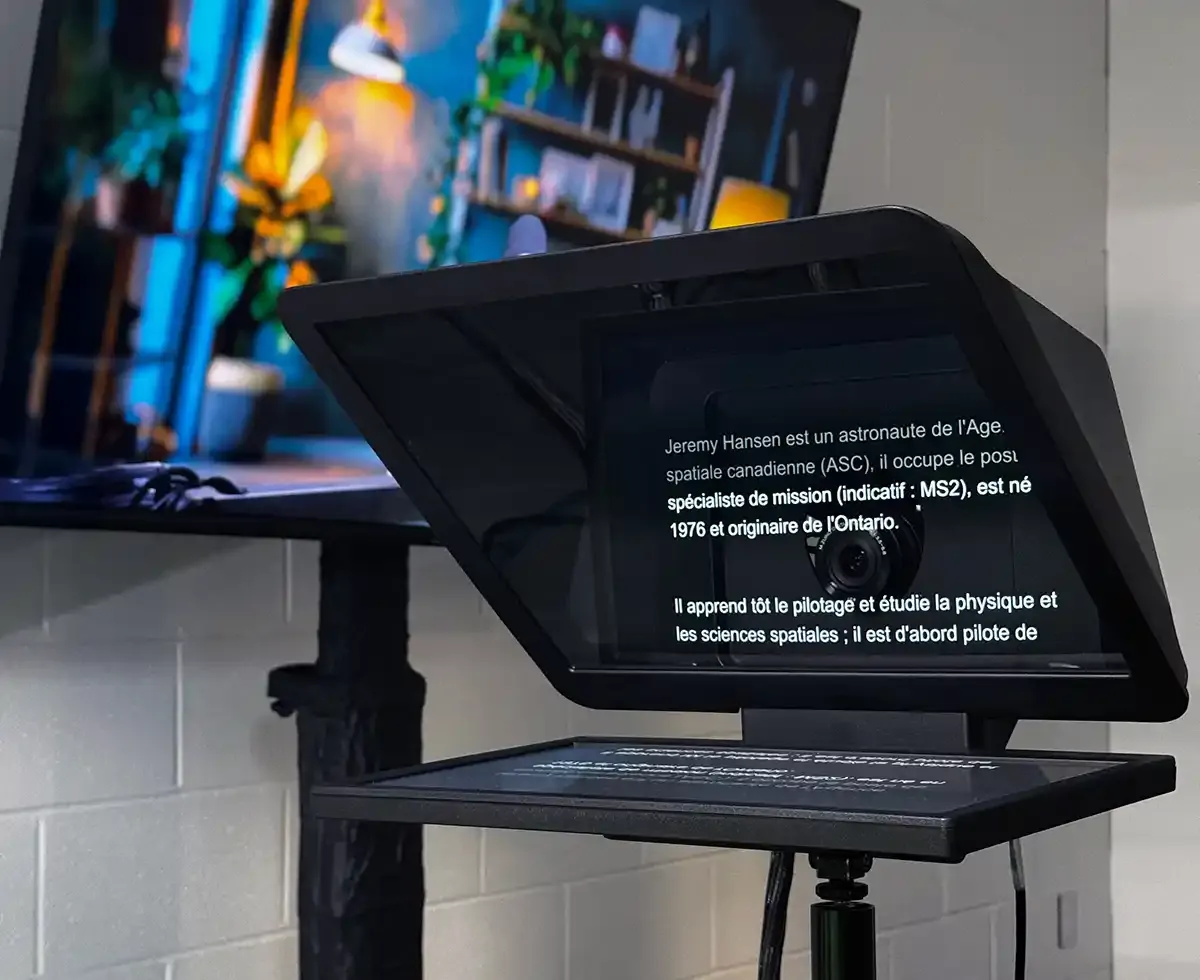
Le téléprompteur permet d’afficher du texte ou du contenu devant l’objectif de la caméra, afin de le consulter tout en gardant le regard dirigé vers la caméra.
UtilisationLien vers la section « Utilisation »
Se connecter au posteLien vers la section « Se connecter au poste »
Se connecter au PC du studio avec ses identifiants UdeM. Le logiciel Camera Hub se lance automatiquement et permet de contrôler le téléprompteur.
Afficher un texteLien vers la section « Afficher un texte »
- Dans Camera Hub, sélectionner le mode Texte, puis copier ou saisir le texte à afficher.
- Ajuster la taille du texte et son affichage à l’écran.
Pour plus de confort pendant l’enregistrement, il est recommandé de contrôler le défilement du texte à l’aide du contrôleur placé dans le studio.
Les boutons du contrôleur permettent de faire avancer ou reculer le texte au rythme souhaité, sans interrompre l’enregistrement.
Camera Hub permet également d’activer le défilement automatique et d’en régler la vitesse. Cette option peut être utile pour un texte continu, mais nécessite d’adapter le rythme de lecture à celui du téléprompteur.
Afficher une présentation ou un autre contenuLien vers la section « Afficher une présentation ou un autre contenu »
Le téléprompteur peut également être utilisé comme un deuxième écran, permettant d’y afficher :
- une présentation PowerPoint;
- un document PDF;
- une image;
- une page Web;
- toute autre fenêtre ouverte sur le PC du studio.
-
Appuyer sur le bouton 1 du contrôleur pour changer le mode d’affichage du téléprompteur et l’utiliser comme deuxième écran. (voir en bas)
-
Ouvrir le contenu souhaité sur le PC du studio, puis déplacer simplement la fenêtre vers l’écran du téléprompteur.
Pour une présentation PowerPoint, il est possible d’afficher les diapositives directement devant la caméra.
Contrôleur du téléprompteurLien vers la section « Contrôleur du téléprompteur »
Le contrôleur permet de contrôler le texte affiché sur le téléprompteur pendant un enregistrement.
Touche 1 : Changer d'affichage
Permet de basculer entre l'affichage texte dans Camera Hub vers l'affichage écran.
Touche 2 : Défiler vers le haut
Fait défiler manuellement le texte vers le haut.
Touche 3 : Section précédente
Revient à la section précédente du texte dans le prompteur.
Touche 4 : Section suivante
Passe à la section suivante du texte dans le prompteur.
Touche 5 : Défiler vers le bas
Fait défiler manuellement le texte vers le bas.
Nous sommes là pour vous aider
Vous avez un projet créatif ou souhaitez de l’aide? Notre équipe est là pour vous accompagner.
Dernière mise à jour le