Guide du studio vidéo TGD
Sur cette page
Le studio vidéo de la Bibliothèque Thérèse-Gouin-Décarie (TGD) permet de créer en toute simplicité des vidéos dans un espace spécifiquement aménagé. Vous aurez seulement besoin d'une clé USB. C'est l'endroit idéal pour pratiquer une présentation orale, créer des capsules de formation, ajouter du contenu vidéo dans un travail ou réaliser une présentation par affiche avec incrustation d’images!
InstructionsLien vers la section « Instructions »
- Insérer une clé USB dans le module noir. Les disques externes ne sont pas supportés.
- Le système se déclenchera au bout de quelques secondes.
- Sélectionner la source désirée.
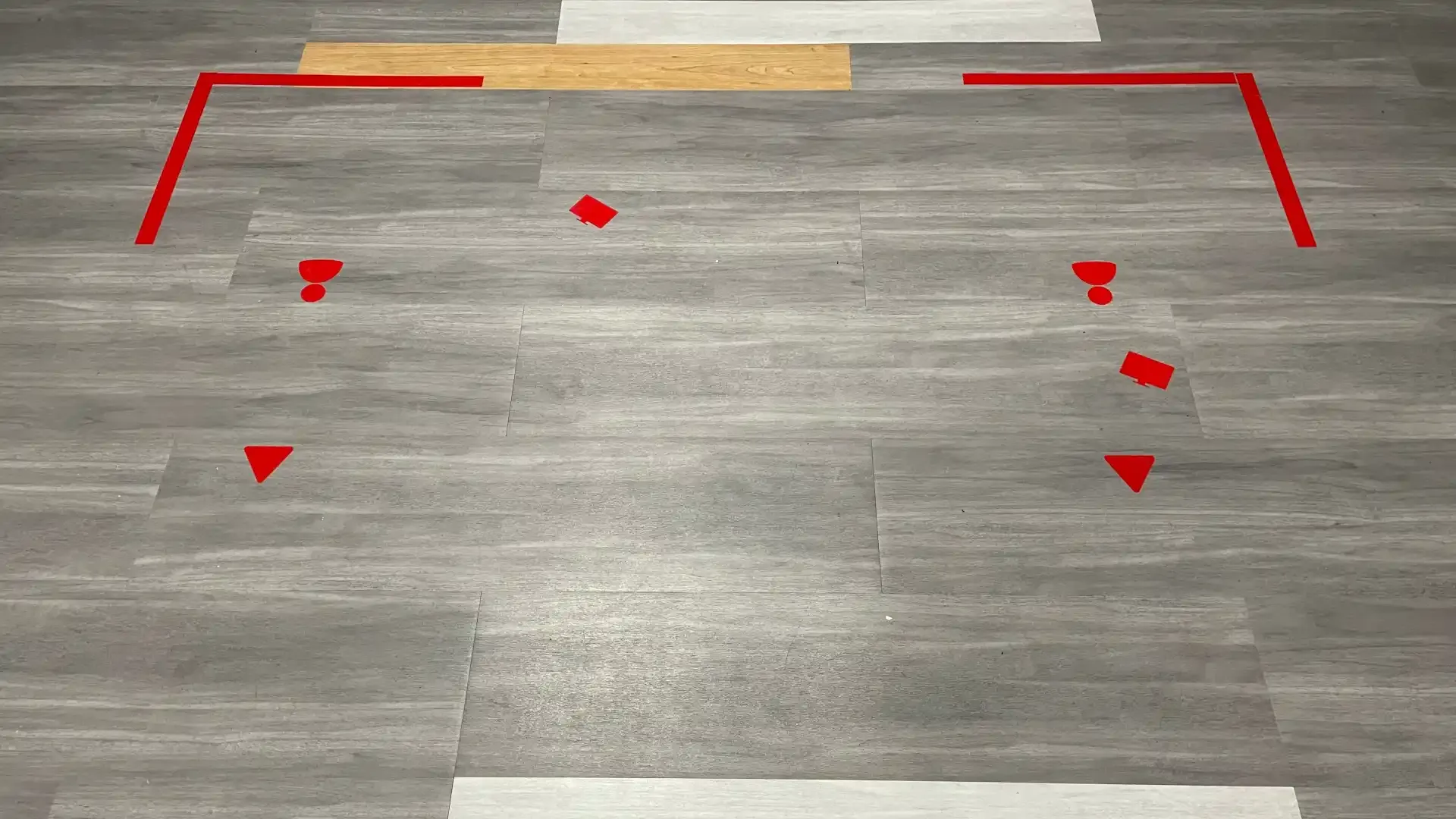
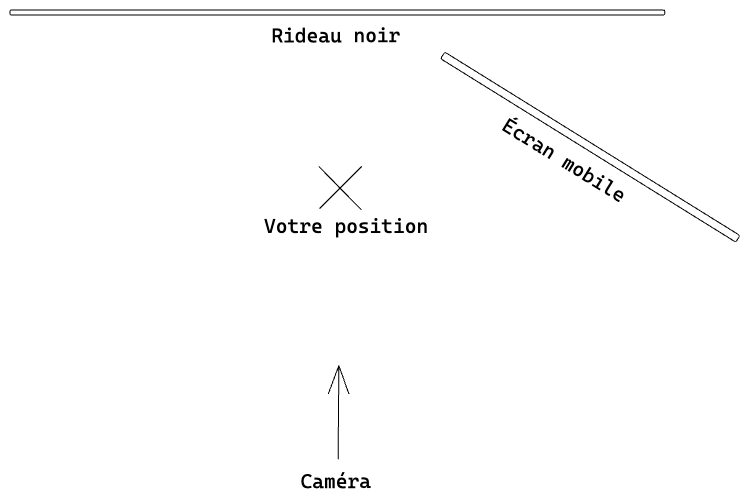
- Au besoin, placer le mobilier (écran mobile, tableau lumineux, etc) selon les pictogrammes au sol.
- Appuyer sur le bouton Record du module.
- Pour arrêter l'enregistrement, appuyer sur STOP.
- Laisser du temps au module pour faire le transfert sur la clé USB. La clé peut être retirée lorsque la lumière verte ne clignote plus.
- Le cadrage de la caméra est présélectionné. Il est possible d’utiliser le zoom.
Les différents modes de présentationLien vers la section « Les différents modes de présentation »
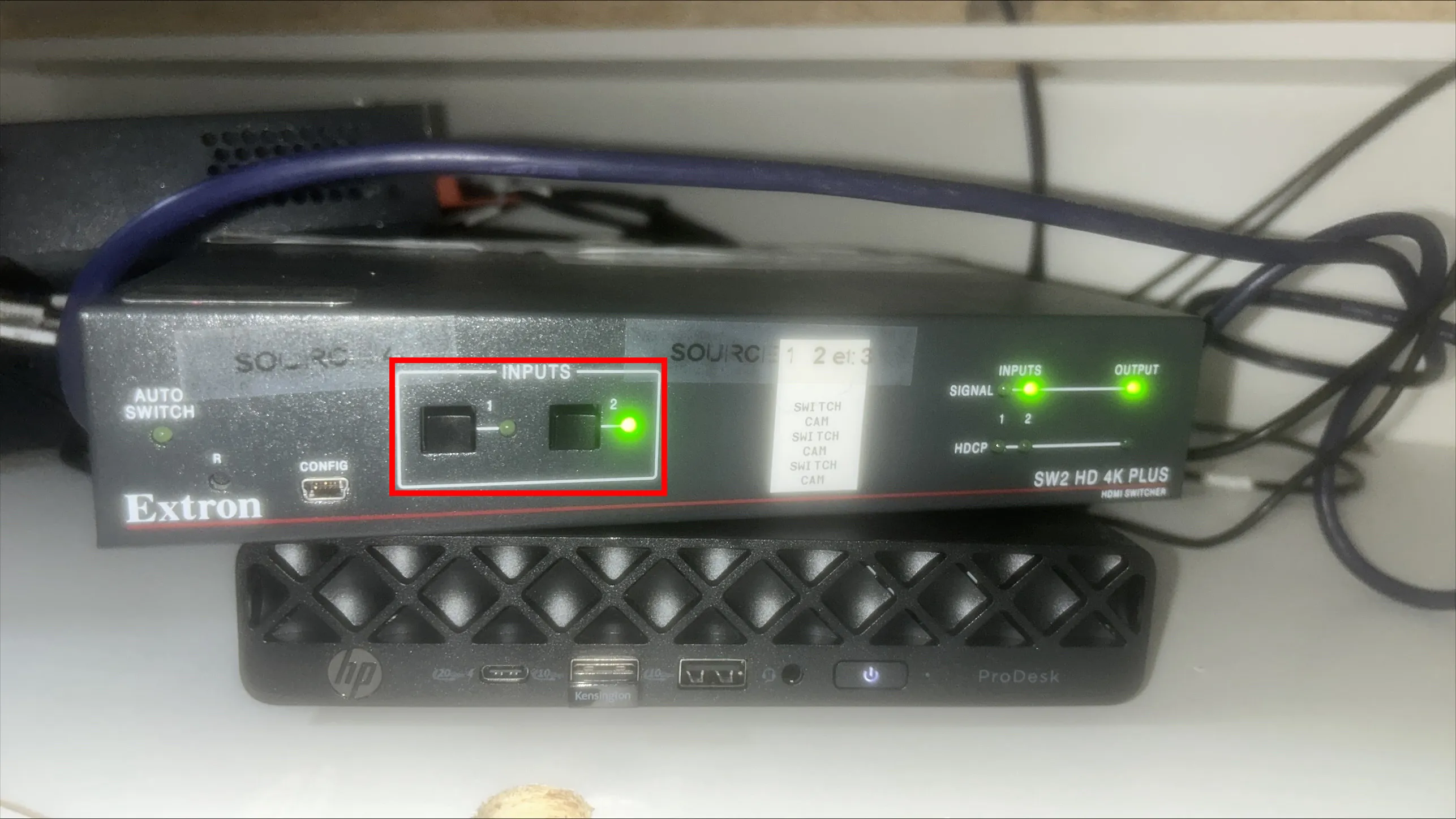
Input 1 = Caméra 4; Input 2 = Caméras 1 à 3
4 différents modes d’enregistrement sont disponibles pour créer votre vidéo. Le panneau de sélection des 4 sources se trouve au mur.
Présentation standard
Présentation standard (Source 1)Lien vers la section « Présentation standard (Source 1) »
Avec écran mobileLien vers la section « Avec écran mobile »
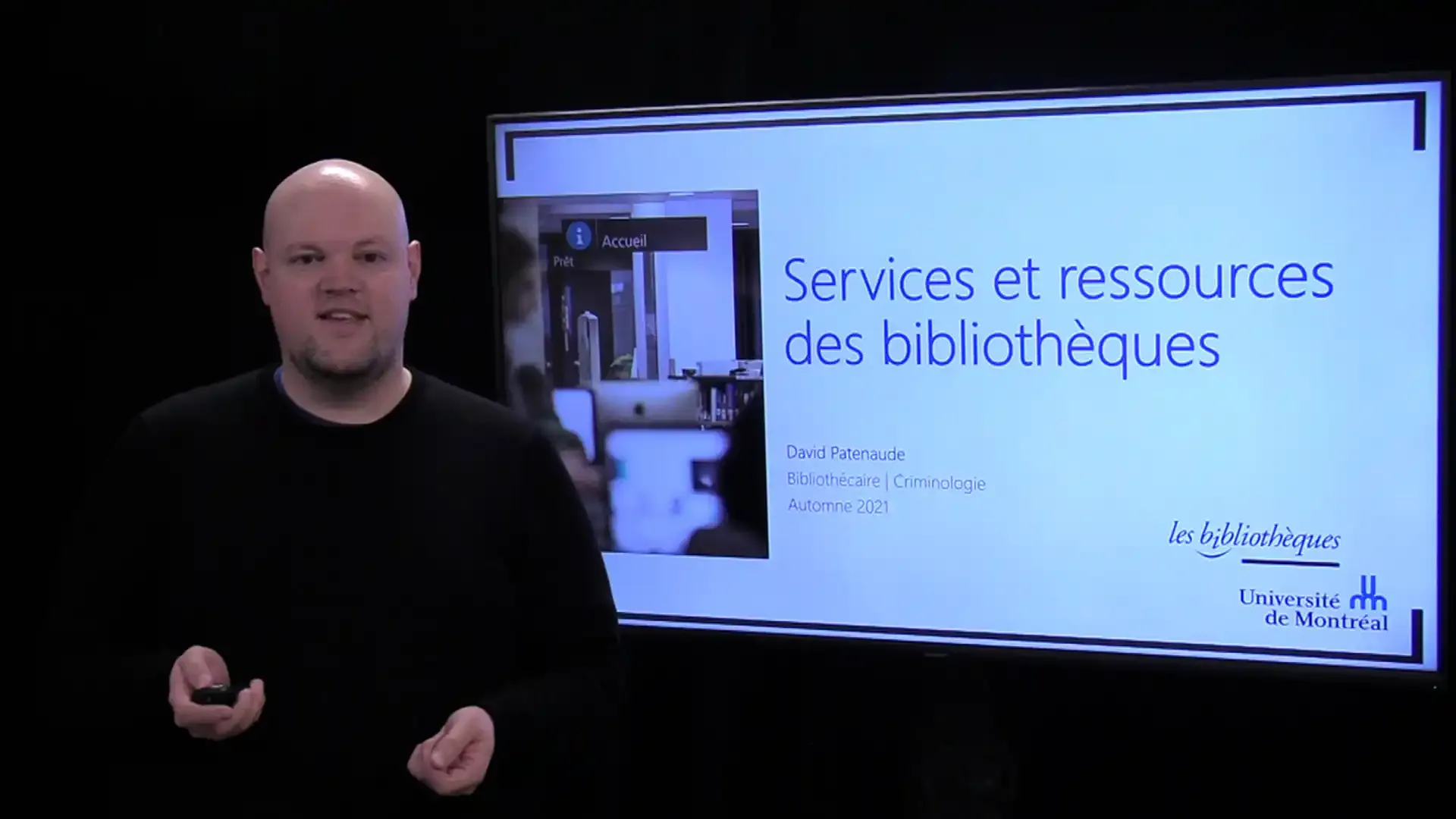
Recommandations pour les projections sur le grand écran :Lien vers la section « Recommandations pour les projections sur le grand écran : »
- Utiliser une police de caractère de 44
- Placer l’information pertinente à droite
- Préférer des mots-clés
- Utiliser un fond d’écran clair
Sans écran mobileLien vers la section « Sans écran mobile »
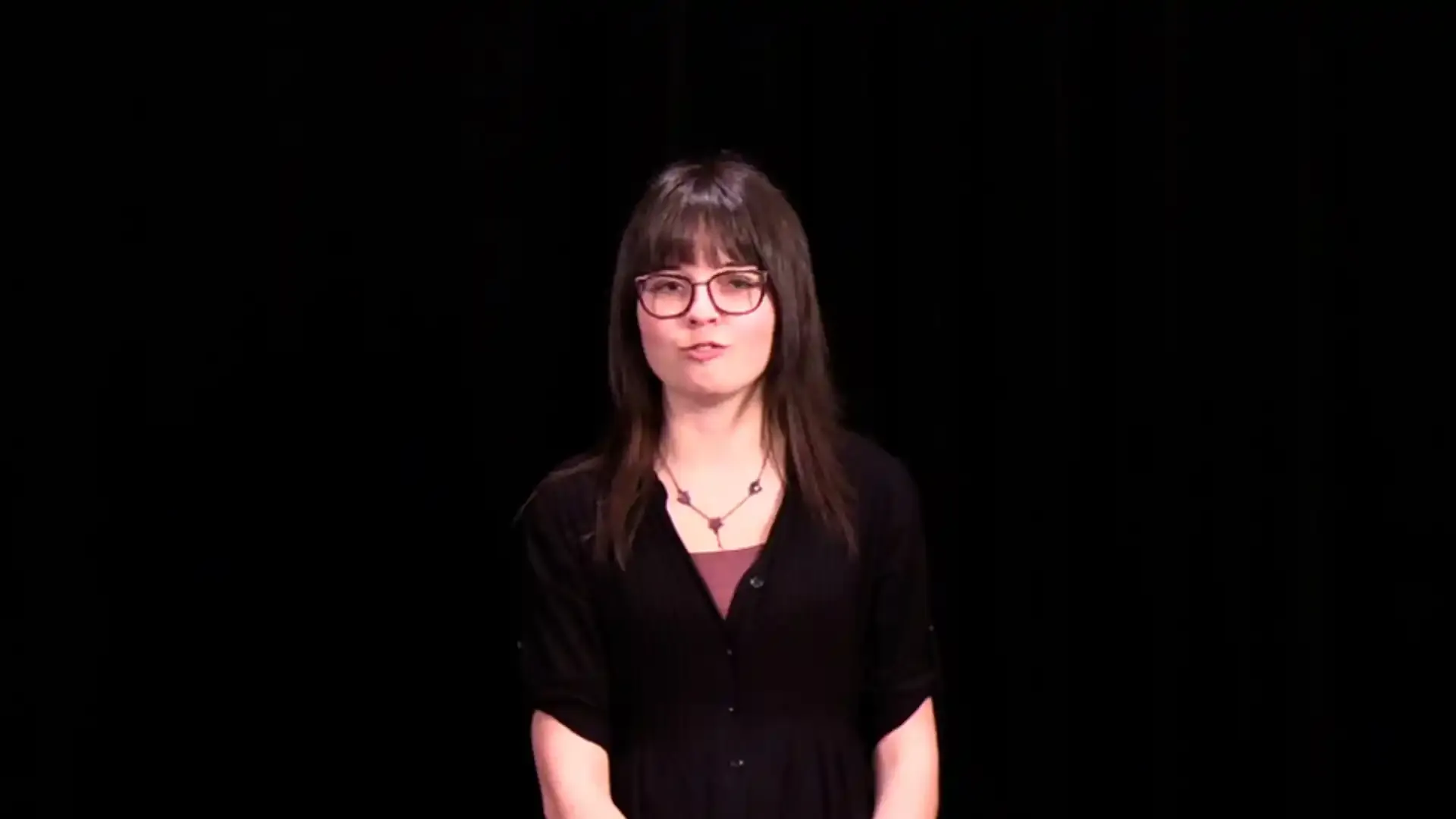
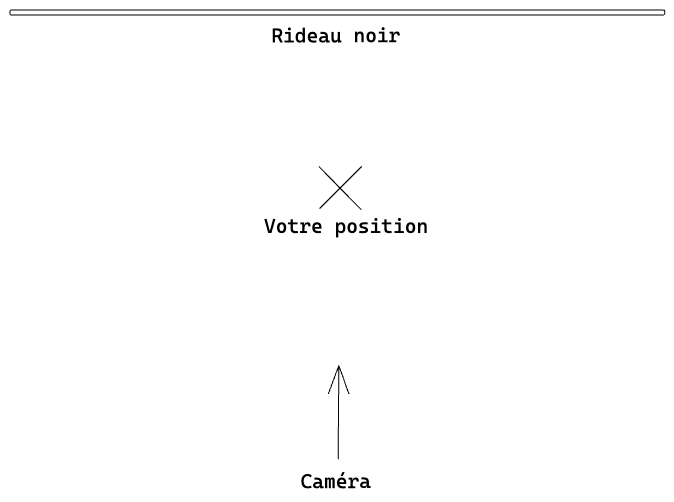
Tableau lumineux
Tableau lumineux (Source 2)Lien vers la section « Tableau lumineux (Source 2) »
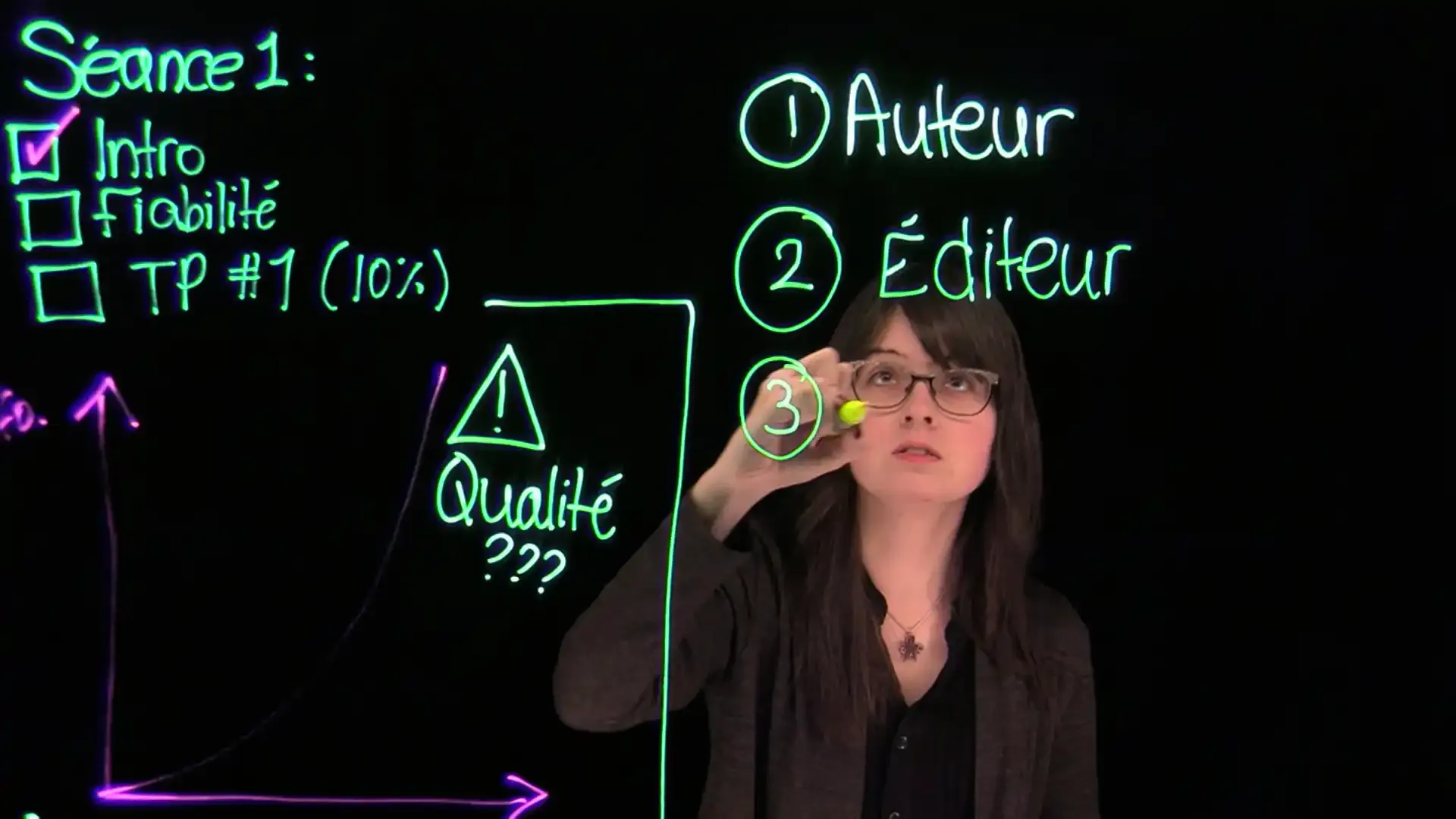
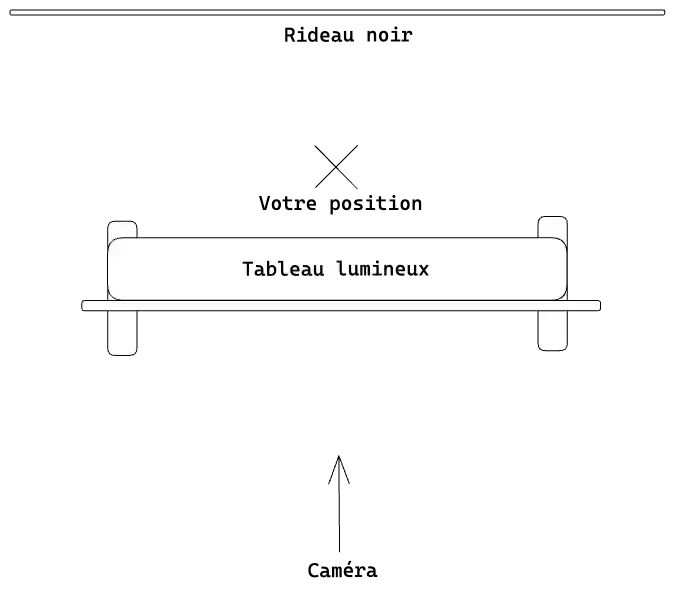
- Une inversion d’image est nécessaire en postproduction, grâce aux logiciels de montage Adobe Premiere Pro ou DaVinci Resolve.
- Vaporiser toute la surface avec le produit prévu à cet effet.
- Utiliser la raclette pour essuyer le produit. L'écriture devrait être majoritairement retirée à cette étape.
- Vaporiser une mince couche d'eau.
- Avec la lingette sèche, essuyer toutes les particules.
Fond vert
Le mode fond vert (Source 3)Lien vers la section « Le mode fond vert (Source 3) »
Permet une incrustation en post-production.
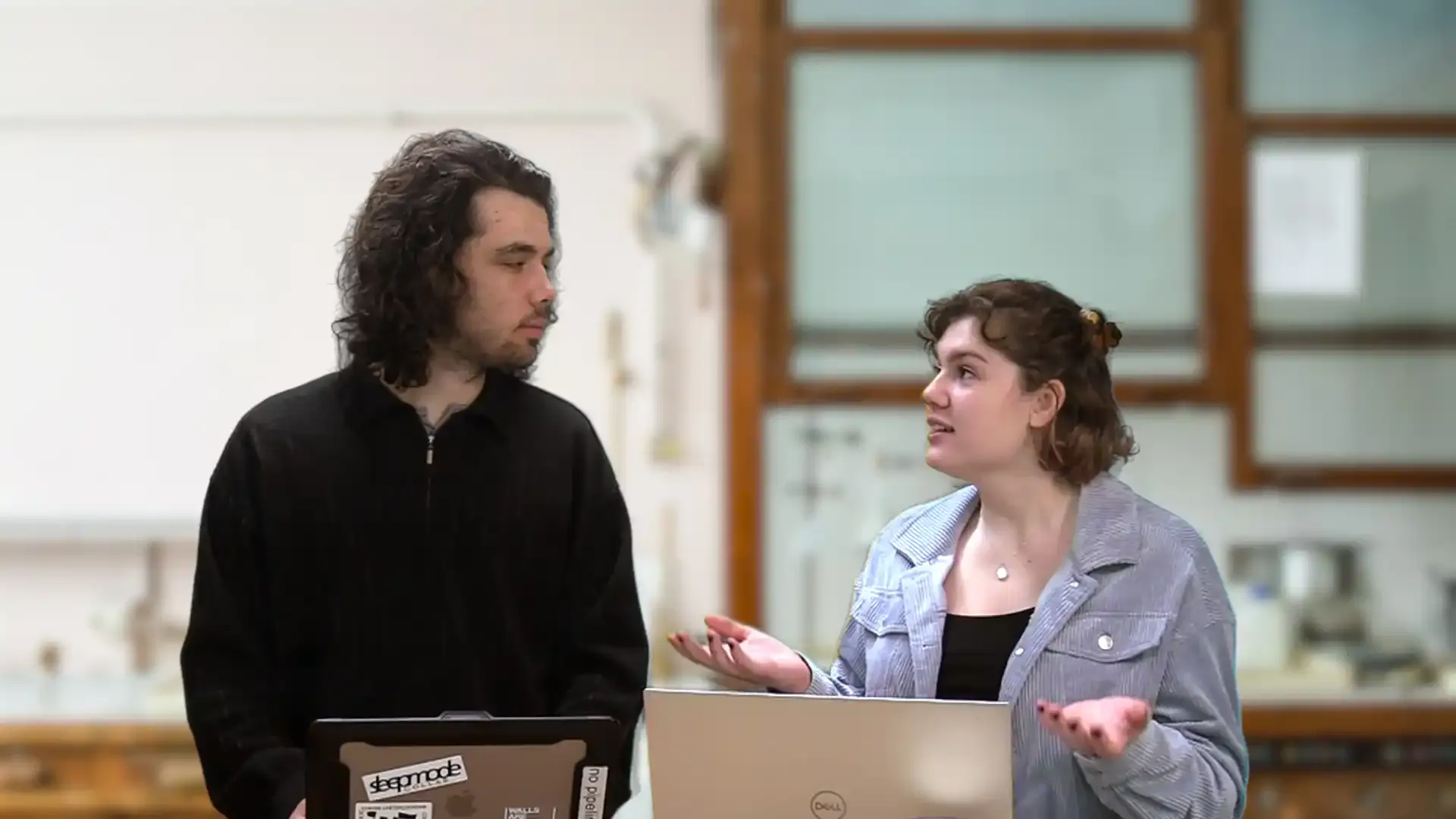
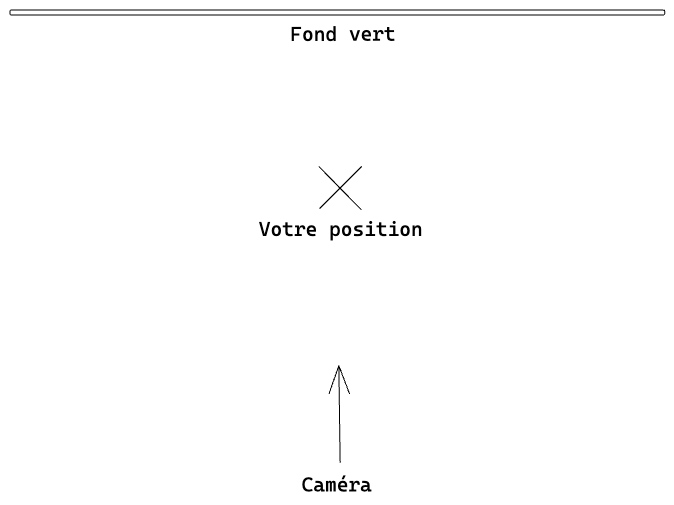
- Ne porter aucun vêtement vert.
- Utiliser une image de fond neutre ou générale.
- Tirer le rideau noir pour faire place au mur vert (à la Bibliothèque Thérèse-Gouin-Décarie) ou au rideau métallique (Bibliothèque des lettres et sciences humaines).
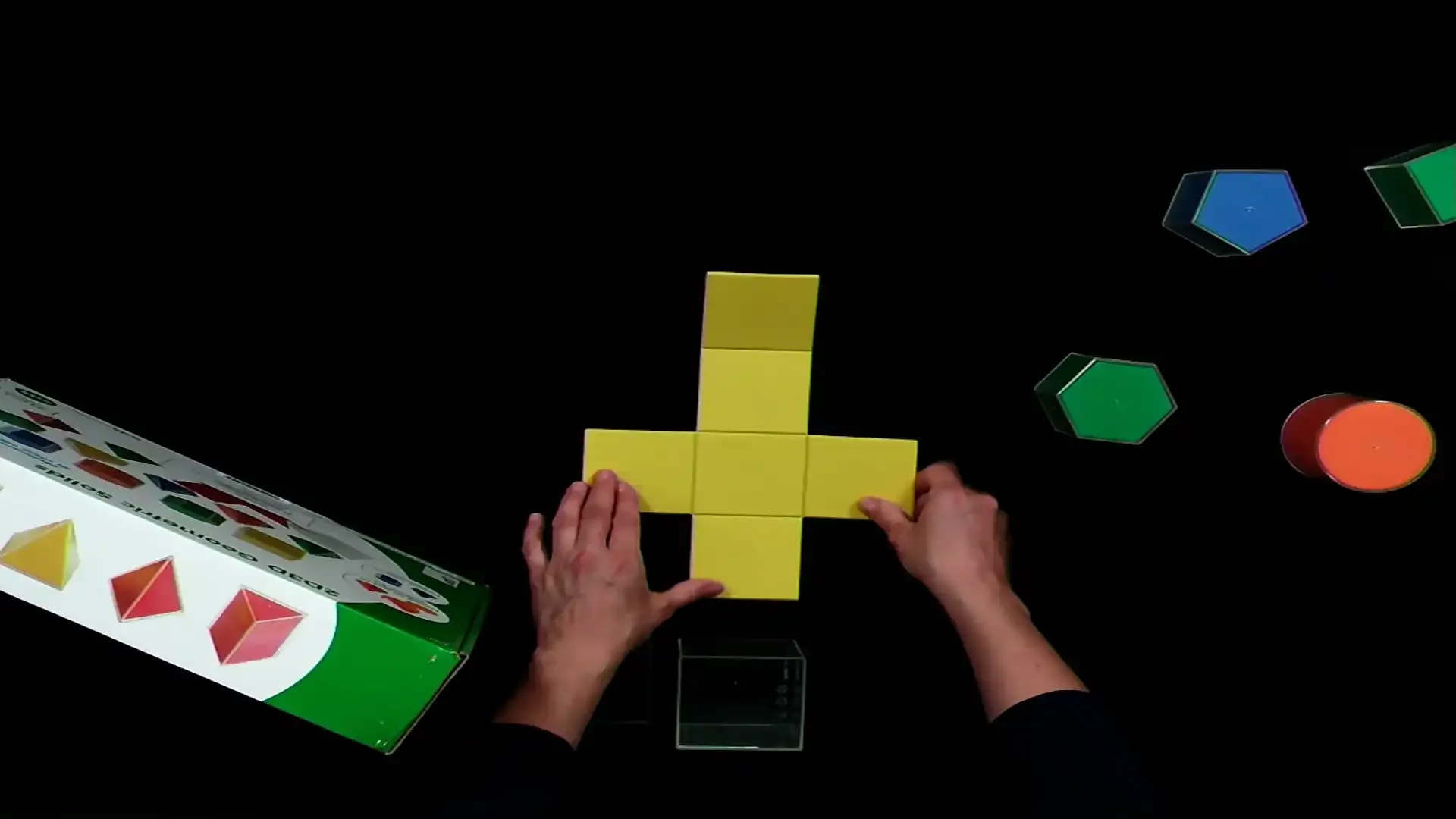
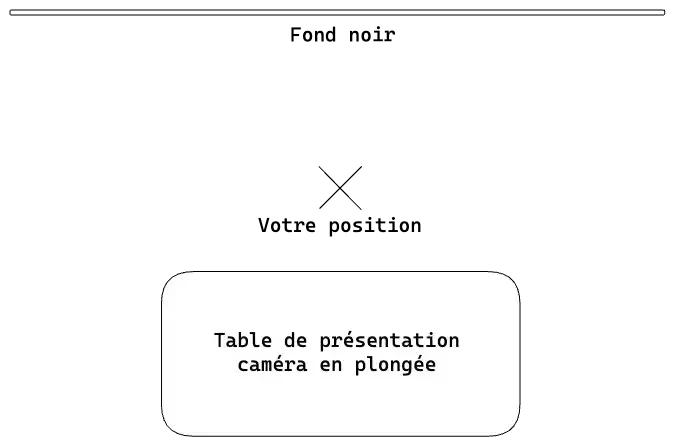
Vue de haut
Bon à savoirLien vers la section « Bon à savoir »
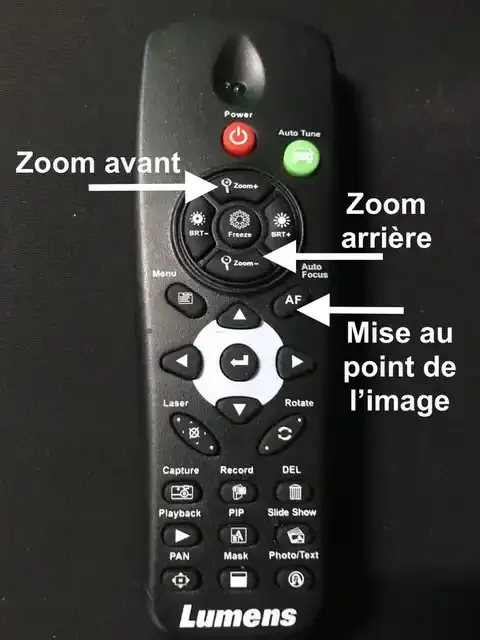
Utiliser la télécommande de la caméra pour obtenir les cadrages de caméra désirés.
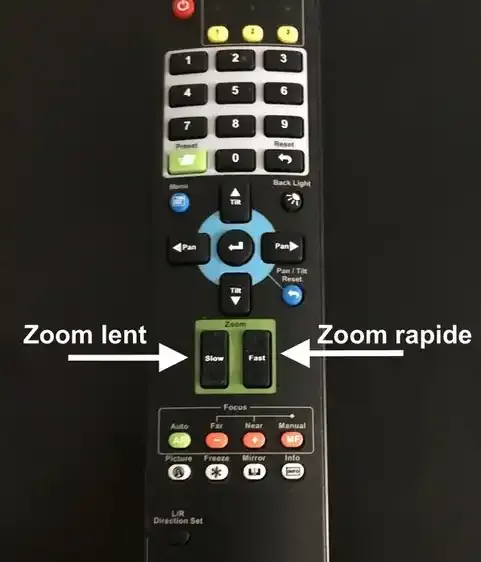
Utilisez les boutons de la télécommande pour la caméra du haut.
- Un câble HDMI relié à l'écran mobile est mis à votre disposition pour diffuser des images.
- Des fiches murales permettent de transférer des fichiers vers l’ordinateur.
- Le port de vêtements clairs est conseillé.
- Bien étirer le rideau noir pour assurer un fond uniforme.
Avant de quitterLien vers la section « Avant de quitter »
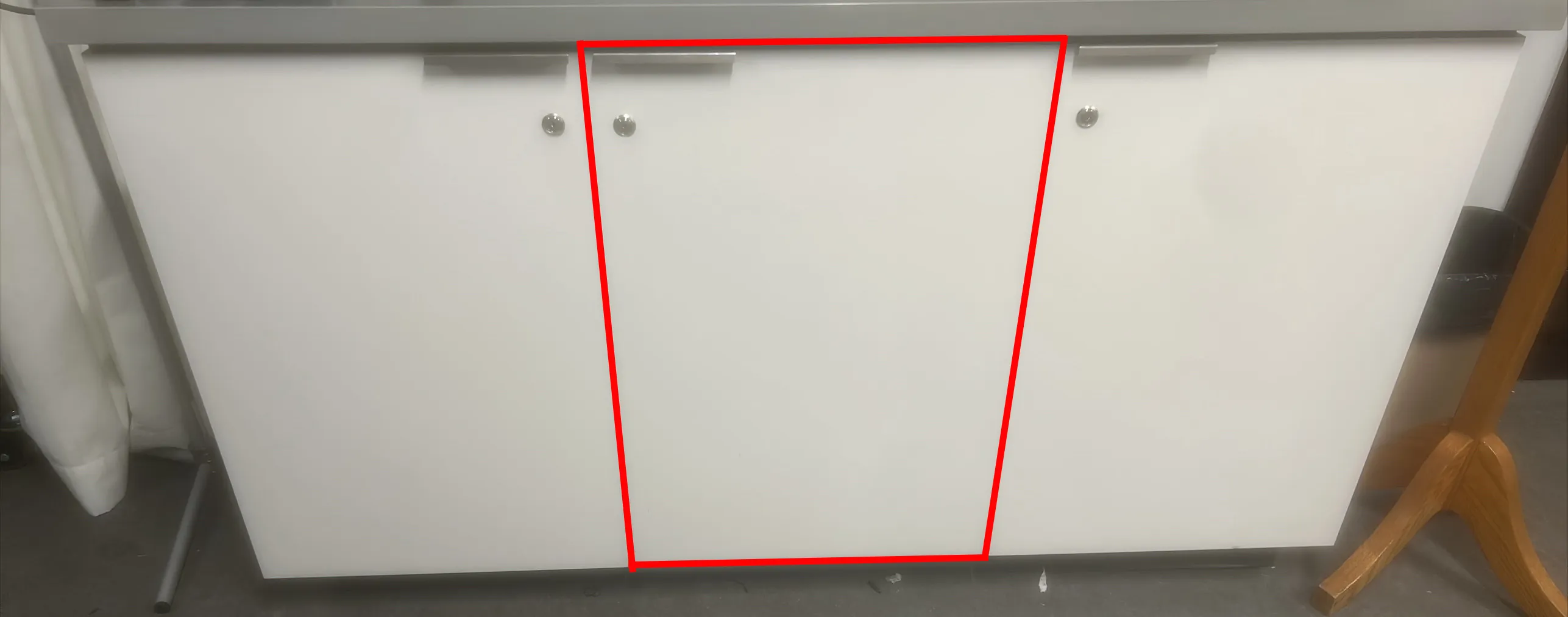
Replacer tout mobilier utilisé au cours de la session.
ÉditionLien vers la section « Édition »
Des postes d'édition sont mis à votre disposition avec une suite de logiciels pour faire du montage.
Nous sommes là pour vous aider
Vous avez un projet créatif ou souhaitez de l’aide? Notre équipe est là pour vous accompagner.
Dernière mise à jour le